

Menguasai Konversi Word ke PDF A3: Panduan Lengkap untuk Dokumen Berkualitas Profesional
Dalam dunia digital yang serba cepat, kebutuhan untuk berbagi dokumen dalam format yang universal dan mudah diakses menjadi semakin penting. PDF (Portable Document Format) telah lama menjadi standar emas untuk tujuan ini. Fleksibilitasnya dalam mempertahankan tata letak, font, dan gambar, serta kemampuannya untuk dibaca di berbagai perangkat dan sistem operasi, menjadikannya pilihan yang tak tergantikan. Namun, terkadang kebutuhan kita melampaui ukuran kertas standar seperti A4. Dokumen presentasi yang kaya visual, poster, gambar teknis, atau bahkan cetakan yang akan dipamerkan seringkali memerlukan ruang lebih besar. Di sinilah konversi dokumen Word ke format PDF dengan ukuran kertas A3 menjadi krusial.
Artikel ini akan membawa Anda dalam perjalanan mendalam untuk memahami seluk-beluk mengubah dokumen Microsoft Word ke dalam format PDF berukuran A3. Kita akan membahas mengapa ukuran A3 seringkali menjadi pilihan, berbagai metode konversi yang tersedia, langkah-langkah detail untuk setiap metode, serta tips dan trik untuk memastikan hasil akhir yang sempurna, profesional, dan bebas masalah.
Mengapa Memilih Ukuran Kertas A3?
Sebelum kita masuk ke aspek teknis konversi, penting untuk memahami mengapa Anda mungkin memilih ukuran kertas A3. A3 adalah format kertas internasional yang memiliki ukuran 297 x 420 milimeter (11.7 x 16.5 inci). Ukuran ini dua kali lebih besar dari kertas A4 (210 x 297 mm), menjadikannya pilihan ideal untuk berbagai keperluan:
- Presentasi Visual: Untuk presentasi yang menampilkan grafik, diagram, gambar, atau ilustrasi yang detail, A3 memberikan ruang yang cukup untuk menampilkan informasi dengan jelas tanpa perlu mengecilkannya terlalu banyak. Ini sangat berguna ketika audiens perlu melihat detail kecil dari sebuah gambar atau grafik.
- Poster dan Spanduk: Jika Anda perlu mencetak poster untuk acara, promosi, atau informasi, A3 adalah ukuran yang umum digunakan untuk tampilan yang menarik perhatian namun tetap ringkas.
- Gambar Teknis dan Desain: Insinyur, arsitek, dan desainer grafis seringkali bekerja dengan gambar teknis, cetak biru, atau tata letak yang memerlukan dimensi lebih besar untuk menampilkan detail yang akurat dan mudah dibaca.
- Cetak Dokumen Penting: Dokumen yang perlu dicetak dan dipamerkan, seperti sertifikat, penghargaan, atau karya seni, akan terlihat lebih mengesankan dalam ukuran A3.
- Menggabungkan Beberapa Halaman A4: Terkadang, Anda mungkin ingin menyatukan dua halaman A4 berdampingan dalam satu lembar A3 untuk tampilan yang lebih kohesif, misalnya untuk brosur atau poster yang dilipat.
Memilih A3 bukan hanya tentang ukuran fisik, tetapi juga tentang bagaimana informasi disajikan dan dikonsumsi. Ukuran yang lebih besar memungkinkan penekanan pada elemen visual dan kemudahan pembacaan, yang pada akhirnya meningkatkan dampak dan efektivitas dokumen Anda.
Metode Konversi Word ke PDF A3
Ada beberapa cara untuk mengubah dokumen Word Anda ke format PDF A3. Masing-masing memiliki kelebihan dan kekurangannya, dan pilihan terbaik akan tergantung pada perangkat lunak yang Anda miliki dan preferensi Anda.
1. Menggunakan Fitur "Save As" atau "Export" di Microsoft Word
Ini adalah metode yang paling umum dan seringkali paling mudah, asalkan Anda memiliki Microsoft Word versi terbaru.
Langkah-langkah Detail:
- Buka Dokumen Word Anda: Mulai dengan membuka file Word yang ingin Anda konversi.
- Atur Ukuran Kertas A3 di Word:
- Pergi ke tab Layout (atau Page Layout di versi lama).
- Klik Size (Ukuran).
- Pilih More Paper Sizes… (Ukuran Kertas Lainnya…).
- Di jendela Page Setup, pada tab Paper, di bagian Paper size, pilih A3. Pastikan dimensi yang tertera sesuai (29.7 x 42 cm atau 11.7 x 16.5 inci).
- Klik OK.
- Catatan Penting: Jika A3 tidak muncul di daftar dropdown "Paper size", Anda mungkin perlu menambahkannya secara manual. Di bagian "Custom size", masukkan lebar (Width) 29.7 cm dan tinggi (Height) 42 cm (atau sesuaikan dengan satuan yang Anda gunakan, misalnya inci).
- Simpan sebagai PDF:
- Pergi ke File > Save As (atau Export).
- Pilih lokasi penyimpanan file PDF Anda.
- Pada dropdown Save as type (Simpan sebagai tipe), pilih *PDF (.pdf)**.
- Di bawah opsi "Save as type", Anda akan melihat tombol "Options…" (Opsi…). Klik tombol ini.
- Di jendela Options, pastikan di bagian "Page range", opsi "All" atau "Current page" dipilih sesuai kebutuhan Anda.
- Yang terpenting, di bagian "Create PDF/X compliant document", pastikan opsi "PDF/A compliant" (jika ada) tidak dicentang kecuali Anda secara spesifik membutuhkannya untuk pengarsipan jangka panjang. Opsi standar biasanya lebih baik untuk penggunaan umum.
- Klik OK pada jendela Options.
- Klik Save (Simpan).
Keunggulan:
- Terintegrasi langsung dengan Word, sangat nyaman.
- Mempertahankan format dan tata letak dengan baik.
- Kontrol penuh atas pengaturan PDF.
Kekurangan:
- Membutuhkan lisensi Microsoft Word.
- Terkadang, elemen desain yang kompleks mungkin memerlukan penyesuaian.
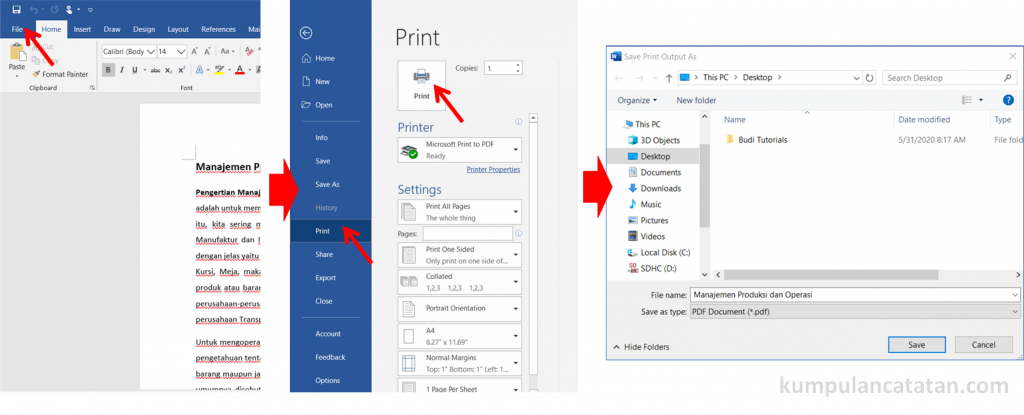
2. Menggunakan Fitur "Print to PDF" (Microsoft Print to PDF)
Windows 10 dan versi yang lebih baru menyertakan printer virtual yang memungkinkan Anda mencetak dokumen ke file PDF.
Langkah-langkah Detail:
- Atur Ukuran Kertas A3 di Word: Lakukan langkah 2 dari metode sebelumnya untuk memastikan dokumen Word Anda diatur ke ukuran kertas A3.
- Pilih Opsi Cetak:
- Pergi ke File > Print.
- Pada bagian Printer, pilih "Microsoft Print to PDF".
- Di bagian Settings, pastikan "Print All Pages" atau pilihan rentang halaman yang Anda inginkan terpilih.
- Pastikan "Letter" atau ukuran kertas default diganti dengan "A3". Jika A3 tidak tersedia langsung di opsi cetak, Anda mungkin perlu mengkonfigurasinya di pengaturan printer "Microsoft Print to PDF" melalui Control Panel (Printer and Devices) > Microsoft Print to PDF > Printing Preferences > Advanced. Namun, cara yang lebih mudah adalah dengan mengatur ukuran kertas A3 di pengaturan tata letak halaman Word seperti pada metode pertama.
- Cetak ke PDF: Klik tombol Print. Anda akan diminta untuk memilih lokasi dan nama file untuk PDF Anda.
Keunggulan:
- Tidak memerlukan perangkat lunak tambahan jika Anda menggunakan Windows 10+.
- Prosesnya sederhana dan langsung.
Kekurangan:
- Kontrol atas kualitas dan pengaturan PDF mungkin lebih terbatas dibandingkan metode "Save As".
- Terkadang, konversi melalui pencetakan bisa sedikit mengubah rendering elemen desain tertentu.
3. Menggunakan Konverter Online
Ada banyak situs web yang menawarkan layanan konversi file gratis dari Word ke PDF.
Langkah-langkah Detail:
- Pilih Layanan Konverter Online: Cari layanan seperti Smallpdf, iLovePDF, Adobe Acrobat online, atau lainnya.
- Unggah Dokumen Word Anda: Buka situs web konverter, cari opsi "Word to PDF", dan unggah file .docx atau .doc Anda.
- Konversi: Klik tombol "Convert" atau yang serupa.
- Unduh File PDF: Setelah konversi selesai, Anda akan mendapatkan tautan untuk mengunduh file PDF.
- Catatan Penting tentang Ukuran Kertas A3: Sebagian besar konverter online tidak secara otomatis mendeteksi atau mengonversi ke ukuran kertas A3 jika Anda tidak mengaturnya terlebih dahulu di dokumen Word asli Anda. Anda harus terlebih dahulu mengatur ukuran kertas A3 di dokumen Word Anda (seperti pada metode 1, langkah 2) sebelum mengunggahnya ke konverter online. Jika Anda tidak melakukannya, konverter online kemungkinan besar akan mengonversinya ke ukuran kertas default (biasanya A4 atau Letter) dan Anda mungkin akan kehilangan informasi atau perlu memotongnya nanti.
Keunggulan:
- Gratis dan tidak memerlukan instalasi perangkat lunak.
- Aksesibel dari perangkat apa pun yang memiliki koneksi internet.
Kekurangan:
- Risiko Keamanan dan Privasi: Anda mengunggah dokumen Anda ke server pihak ketiga, jadi berhati-hatilah dengan dokumen sensitif.
- Keterbatasan Ukuran File: Beberapa layanan memiliki batasan ukuran file.
- Kurangnya Kontrol: Pengaturan kualitas dan opsi lanjutan biasanya sangat terbatas.
- Ketergantungan pada Koneksi Internet: Memerlukan koneksi internet yang stabil.
- Kemungkinan Kesalahan Ukuran Kertas: Seperti yang disebutkan, Anda perlu memastikan ukuran A3 sudah diatur di file Word asli.
4. Menggunakan Perangkat Lunak PDF Khusus (Adobe Acrobat Pro, Foxit PhantomPDF, dll.)
Perangkat lunak profesional seperti Adobe Acrobat Pro DC atau Foxit PhantomPDF menawarkan kemampuan konversi yang canggih.
Langkah-langkah Detail (Menggunakan Adobe Acrobat Pro DC sebagai contoh):
- Atur Ukuran Kertas A3 di Word: Pastikan dokumen Word Anda sudah diatur ke ukuran kertas A3.
- Buka Adobe Acrobat Pro DC:
- Pilih "Create PDF": Klik File > Create > PDF from File… atau gunakan opsi "Create PDF" di antarmuka utama.
- Pilih Dokumen Word Anda: Jelajahi dan pilih file Word Anda.
- Konversi: Acrobat akan secara otomatis mengonversi file Word ke PDF. Karena Anda sudah mengatur ukuran kertas di Word, Acrobat akan menghormatinya.
- Simpan PDF: Pergi ke File > Save As… dan pilih lokasi penyimpanan.
- Opsi Pengaturan Lanjutan: Perangkat lunak seperti Acrobat Pro DC juga memungkinkan Anda untuk:
- Mengubah ukuran halaman setelah konversi (meskipun ini bisa berisiko mengubah tata letak).
- Mengoptimalkan ukuran file PDF.
- Mengatur keamanan dan izin.
- Menambahkan watermark.
Keunggulan:
- Hasil konversi berkualitas tinggi dan presisi.
- Kontrol penuh atas semua aspek PDF.
- Fitur pengeditan dan manipulasi PDF yang ekstensif.
Kekurangan:
- Membutuhkan lisensi berbayar yang bisa mahal.
- Mungkin berlebihan jika Anda hanya perlu konversi sesekali.
Tips dan Trik untuk Konversi PDF A3 yang Sempurna
- Selalu Atur Ukuran Kertas di Word Terlebih Dahulu: Ini adalah langkah paling krusial. Jika dokumen Word Anda tidak diatur ke A3, tidak peduli metode konversi apa yang Anda gunakan, hasilnya tidak akan sesuai dengan yang Anda inginkan.
- Periksa Margins (Margin): Dengan ukuran kertas yang lebih besar, Anda mungkin memiliki lebih banyak ruang untuk margin. Pertimbangkan untuk menyesuaikan margin di dokumen Word Anda agar konten tidak terlihat terlalu renggang atau terlalu sempit di kertas A3.
- Resolusi Gambar: Jika dokumen Anda mengandung banyak gambar, pastikan gambar-gambar tersebut memiliki resolusi yang cukup tinggi. Mengonversi ke A3 akan memperbesar gambar, jadi jika resolusi aslinya rendah, gambar akan terlihat pecah atau buram. Saat menyimpan sebagai PDF di Word, ada opsi untuk mengontrol kualitas gambar. Pilih kualitas yang sesuai agar tidak terlalu besar namun tetap tajam.
- Font: Pastikan semua font yang digunakan tertanam (embedded) dalam PDF. Sebagian besar opsi konversi PDF modern akan melakukan ini secara otomatis. Jika tidak, audiens Anda mungkin tidak dapat melihat dokumen dengan benar jika mereka tidak memiliki font yang sama. Di Word, saat menyimpan sebagai PDF, klik Options… dan pastikan opsi "ISO 19005-1 compliant (PDF/A)" tidak dicentang (kecuali jika Anda benar-benar membutuhkannya untuk pengarsipan), dan "Document properties" serta "Tags for accessibility" dicentang untuk kompatibilitas terbaik.
- Tata Letak Kolom: Jika dokumen Anda menggunakan kolom, periksa bagaimana kolom tersebut tersusun di ukuran A3. Terkadang, tata letak kolom yang dirancang untuk A4 mungkin terlihat janggal di A3. Anda mungkin perlu menyesuaikan lebar kolom atau jumlah kolom.
- Uji Coba dan Pratinjau: Selalu buka dan periksa file PDF yang dihasilkan. Perbesar hingga 100% untuk melihat detail. Cetak sampel jika memungkinkan untuk memastikan tata letak, teks, dan gambar terlihat sesuai harapan.
- Ukuran File: Dokumen A3, terutama yang kaya grafis, cenderung menghasilkan file PDF yang lebih besar. Jika ukuran file menjadi masalah, pertimbangkan untuk mengompres PDF setelah konversi menggunakan alat kompresi PDF online atau fitur di perangkat lunak PDF profesional.
- Perangkat Lunak yang Terupdate: Gunakan versi terbaru dari Microsoft Word dan Adobe Acrobat (jika Anda menggunakannya) untuk mendapatkan fitur konversi terbaik dan perbaikan bug.
Kesimpulan
Mengubah dokumen Word ke format PDF A3 adalah proses yang dapat dilakukan dengan mudah jika Anda mengetahui langkah-langkah yang tepat. Dengan memahami berbagai metode yang tersedia dan mengikuti tips yang telah diuraikan, Anda dapat memastikan bahwa dokumen Anda tidak hanya dikonversi dengan benar, tetapi juga disajikan dengan kualitas profesional yang Anda inginkan. Baik untuk presentasi yang memukau, poster yang informatif, atau dokumen teknis yang detail, penguasaan konversi ke PDF A3 akan menjadi aset berharga dalam alur kerja digital Anda. Ingatlah untuk selalu memulai dengan mengatur ukuran kertas di sumbernya (dokumen Word), memeriksa pratinjau, dan menyesuaikan pengaturan sesuai kebutuhan untuk hasil akhir yang optimal. Dengan sedikit perhatian pada detail, dokumen A3 Anda akan tampil memukau dalam format PDF.