

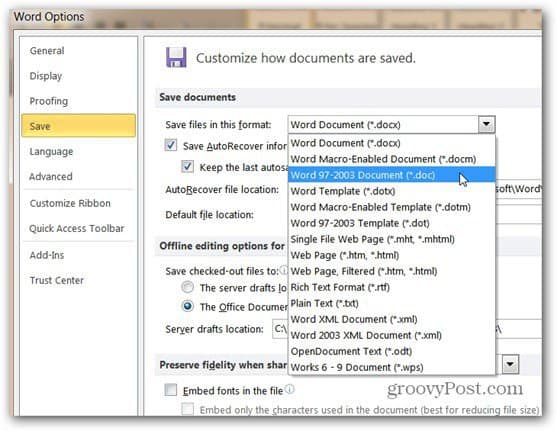
Transformasi Senyap: Mengonversi Dokumen Word 97-2003 ke Format 2010 Tanpa Pembukaan Aplikasi
Di era digital yang serba cepat, kompatibilitas dokumen menjadi kunci efisiensi. Dokumen-dokumen lama yang tersimpan dalam format .doc (Word 97-2003) seringkali menimbulkan tantangan saat berinteraksi dengan versi Microsoft Word yang lebih baru, seperti Word 2010. Meskipun Word 2010 mampu membuka dan mengedit file .doc, beberapa fitur canggih dan perbaikan performa hanya dapat diakses sepenuhnya ketika dokumen dikonversi ke format .docx (Word 2007 dan seterusnya). Namun, apa jadinya jika Anda memiliki ratusan, bahkan ribuan, dokumen yang perlu dikonversi secara massal, dan membuka satu per satu di aplikasi Word menjadi tugas yang sangat memakan waktu dan sumber daya?
Artikel ini akan membimbing Anda melalui berbagai metode efektif untuk mengonversi dokumen Word 97-2003 ke format Word 2010 (.docx) tanpa perlu membuka aplikasi Microsoft Word itu sendiri. Kita akan mengeksplorasi solusi yang memanfaatkan fitur bawaan sistem operasi, utilitas pihak ketiga, hingga pendekatan pemrograman, memberikan Anda fleksibilitas untuk memilih metode yang paling sesuai dengan kebutuhan dan keahlian teknis Anda.
Mengapa Konversi Penting? Memahami Perbedaan Format
Sebelum kita menyelami cara konversi, penting untuk memahami mengapa migrasi dari .doc ke .docx sangat direkomendasikan. Format .doc adalah format biner yang digunakan oleh versi Word hingga 2003. Sementara itu, format .docx diperkenalkan pada Word 2007 dan menggunakan arsitektur berbasis XML (Extensible Markup Language) yang dikompresi dalam sebuah arsip .zip. Perbedaan mendasar ini membawa sejumlah keuntungan signifikan:
- Ukuran File yang Lebih Kecil: Struktur XML yang terkompresi pada
.docxumumnya menghasilkan ukuran file yang lebih kecil dibandingkan dengan format.docyang lebih tua. Ini menghemat ruang penyimpanan dan mempercepat transfer file. - Stabilitas dan Keamanan yang Lebih Baik: Arsitektur XML lebih kuat terhadap korupsi data. Selain itu, format
.docxlebih aman karena memiliki perlindungan bawaan terhadap makro berbahaya yang sering menjadi vektor serangan pada file.doc. - Akses ke Fitur Modern: Word 2010 dan versi yang lebih baru memperkenalkan banyak fitur baru seperti SmartArt, Content Controls, Advanced Styles, dan peningkatan pada fitur kolaborasi. Fitur-fitur ini seringkali tidak sepenuhnya didukung atau bahkan tidak dikenali oleh format
.doc. Mengonversi ke.docxmemastikan Anda dapat memanfaatkan seluruh kemampuan Word 2010. - Performa yang Lebih Cepat: Dengan arsitektur yang lebih efisien, dokumen
.docxcenderung dibuka dan disimpan lebih cepat, terutama untuk dokumen yang besar dan kompleks.
Meskipun Word 2010 dapat membuka file .doc, Anda akan sering menemui Compatibility Mode (Mode Kompatibilitas). Dalam mode ini, beberapa fitur baru mungkin dinonaktifkan untuk memastikan konsistensi dengan format lama. Konversi ke .docx akan menghilangkan Compatibility Mode dan membuka potensi penuh dari Word 2010.
Metode 1: Menggunakan Utilitas Konversi Dokumen Bawaan Sistem Operasi (Windows)
Windows sendiri seringkali memiliki alat atau integrasi yang dapat membantu dalam proses konversi dokumen, meskipun tidak secara langsung dalam bentuk aplikasi terpisah yang hanya untuk konversi Word. Salah satu pendekatan yang paling umum adalah memanfaatkan kemampuan batch processing melalui command prompt atau scripting.
Menggunakan PowerShell untuk Konversi Massal (Windows)
PowerShell adalah shell baris perintah dan bahasa skrip yang kuat di Windows. Dengan sedikit skrip, Anda dapat mengotomatiskan proses konversi dokumen Word secara massal. Ini adalah metode yang sangat efisien jika Anda nyaman dengan sedikit pemrograman.
Langkah-langkah Umum:
- Buka PowerShell: Cari "PowerShell" di menu Start dan jalankan sebagai administrator.
- Instalasi Objek COM Microsoft Word (jika belum ada): Word menyediakan objek COM (Component Object Model) yang dapat diakses oleh skrip. Ini memungkinkan skrip untuk mengontrol aplikasi Word di latar belakang.
- Buat Skrip PowerShell: Skrip ini akan melakukan iterasi melalui semua file
.docdi folder yang ditentukan, membukanya di Word (tanpa terlihat oleh pengguna), menyimpannya dalam format.docx, dan kemudian menutupnya.
Contoh Skrip PowerShell Sederhana:
# Tentukan folder sumber (tempat file .doc berada) dan folder tujuan (untuk file .docx)
$sourceFolder = "C:JalurKeDokumenLama" # Ganti dengan jalur folder Anda
$destinationFolder = "C:JalurKeDokumenBaru" # Ganti dengan jalur folder Anda

# Buat folder tujuan jika belum ada
if (-not (Test-Path $destinationFolder))
    New-Item -ItemType Directory -Path $destinationFolder


# Buat objek Word.Application
$word = New-Object -ComObject Word.Application
$word.Visible = $false # Jaga agar Word tidak terlihat

# Dapatkan semua file .doc di folder sumber
$docFiles = Get-ChildItem -Path $sourceFolder -Filter "*.doc"

# Iterasi melalui setiap file
foreach ($file in $docFiles)
    $filePath = $file.FullName
    $fileNameWithoutExtension = $file.BaseName
    $newFilePath = Join-Path $destinationFolder "$fileNameWithoutExtension.docx"

    Write-Host "Mengonversi: $($file.Name) ke $($fileNameWithoutExtension).docx"

    try
        # Buka dokumen
        $document = $word.Documents.Open($filePath)

        # Simpan dalam format .docx (wdFormatXMLDocument = 16)
        # Anda bisa menemukan nilai lain untuk format yang berbeda di dokumentasi Microsoft
        $document.SaveAs($newFilePath, 16) # 16 adalah nilai untuk wdFormatXMLDocument

        # Tutup dokumen
        $document.Close()

    catch
        Write-Error "Gagal mengonversi $($file.Name): $($_.Exception.Message)"


# Keluar dari Word
$word.Quit()
# Bersihkan objek COM
::ReleaseComObject($word) | Out-Null
Remove-Variable word

Write-Host "Proses konversi selesai."
Catatan Penting untuk Metode PowerShell:
- Instalasi Microsoft Word: Metode ini memerlukan Microsoft Word versi yang kompatibel (idealnya Word 2010 atau yang lebih baru) terinstal di komputer Anda. Skrip ini menggunakan aplikasi Word di latar belakang, bukan menggantikannya.
- Hak Akses: Jalankan PowerShell sebagai administrator untuk memastikan skrip memiliki izin yang cukup untuk memanipulasi file.
- Jalur Folder: Pastikan Anda mengganti
$sourceFolderdan$destinationFolderdengan jalur folder yang benar di sistem Anda. - Penanganan Kesalahan: Skrip di atas menyertakan blok
try-catchdasar untuk menangani kesalahan. Anda mungkin perlu memperluasnya untuk skenario yang lebih kompleks. - Format Penyimpanan: Angka
16pada$document.SaveAsmerujuk padawdFormatXMLDocument, yang merupakan format.docx.
Keunggulan:
- Otomatisasi penuh untuk jumlah dokumen yang besar.
- Fleksibel dan dapat disesuaikan dengan kebutuhan.
- Memanfaatkan kemampuan Word yang sudah terinstal.
Kelemahan:
- Memerlukan instalasi Microsoft Word.
- Membutuhkan sedikit pengetahuan tentang scripting PowerShell.
- Prosesnya mungkin memakan waktu lama untuk ribuan dokumen dan bergantung pada performa komputer.
Metode 2: Menggunakan Utilitas Konversi Pihak Ketiga
Ada berbagai macam utilitas pihak ketiga yang dirancang khusus untuk konversi dokumen secara massal, termasuk mengonversi file .doc ke .docx tanpa perlu membuka aplikasi Office. Utilitas ini seringkali lebih ramah pengguna dan tidak memerlukan keahlian pemrograman.
Jenis-jenis Utilitas Pihak Ketiga:
-
Konverter Dokumen Berbasis Desktop:
- Contoh: Zamzar (versi desktop, jika tersedia), Wondershare PDFelement (meskipun utamanya PDF, seringkali mendukung konversi format Office), atau berbagai aplikasi konverter dokumen universal lainnya yang dapat Anda temukan di internet.
- Cara Kerja: Anda biasanya mengunduh dan menginstal aplikasi ini. Kemudian, Anda memilih folder yang berisi file
.doc, menentukan format output (.docx), dan memulai proses konversi. Aplikasi ini akan menangani pembukaan (secara internal) dan penyimpanan file dalam format baru.
-
Konverter Dokumen Online:
- Contoh: Zamzar, CloudConvert, Online-Convert.com.
- Cara Kerja: Anda mengunggah file
.docAnda ke situs web mereka, memilih.docxsebagai format output, dan memulai konversi. Setelah selesai, Anda mengunduh file.docxyang dikonversi. - Keunggulan: Tidak memerlukan instalasi perangkat lunak apa pun di komputer Anda.
- Kelemahan: Memerlukan koneksi internet yang stabil, ada batasan ukuran file atau jumlah konversi untuk versi gratis, dan Anda perlu mempertimbangkan privasi data sensitif saat mengunggah ke layanan pihak ketiga.
Contoh Penggunaan Utilitas Desktop (Konseptual):
Misalkan Anda menggunakan utilitas bernama "DocConverterPro" (ini adalah nama fiktif).
- Unduh dan instal "DocConverterPro".
- Buka aplikasi.
- Pilih opsi "Batch Convert" atau "Konversi Massal".
- Klik tombol "Add Files" atau "Browse Folder" dan pilih folder yang berisi semua file
.docAnda. - Di bagian "Output Format", pilih "Microsoft Word Document (.docx)".
- Pilih lokasi untuk menyimpan file yang dikonversi (misalnya, folder baru).
- Klik tombol "Start Conversion" atau "Convert".
Aplikasi ini akan memproses setiap file .doc di latar belakang, mengonversinya ke .docx, dan menyimpannya di folder tujuan.
Pertimbangan dalam Memilih Utilitas Pihak Ketiga:
- Keandalan: Cari ulasan dan reputasi utilitas tersebut.
- Keamanan: Terutama untuk konverter online, pastikan Anda memahami kebijakan privasi mereka, terutama jika dokumen Anda berisi informasi sensitif.
- Biaya: Beberapa utilitas mungkin gratis dengan batasan, sementara yang lain memerlukan pembelian lisensi.
- Kemudahan Penggunaan: Pilih yang antarmukanya intuitif bagi Anda.
- Dukungan Format: Pastikan utilitas tersebut secara spesifik mendukung konversi dari
.docke.docx.
Keunggulan:
- Seringkali lebih mudah digunakan daripada solusi pemrograman.
- Tidak memerlukan keahlian teknis yang mendalam.
- Beberapa solusi online tidak memerlukan instalasi.
Kelemahan:
- Memerlukan pencarian dan pemilihan utilitas yang tepat.
- Utilitas gratis mungkin memiliki batasan.
- Keamanan dan privasi perlu dipertimbangkan (terutama untuk layanan online).
- Beberapa utilitas mungkin masih memerlukan instalasi Office untuk memproses dokumen secara internal, meskipun tidak perlu dibuka oleh pengguna.
Metode 3: Pendekatan Pemrograman Lanjutan (Visual Basic for Applications – VBA)
Jika Anda memiliki banyak dokumen yang perlu dikonversi dan seringkali bekerja dengan Microsoft Office, menggunakan makro VBA (Visual Basic for Applications) yang dijalankan dari dalam satu dokumen Word yang terbuka juga bisa menjadi solusi, meskipun ini sedikit melanggar aturan "tanpa membuka Word" jika diartikan secara ketat membuka setiap dokumen. Namun, ini adalah metode batch processing yang sangat kuat yang hanya memerlukan satu instance Word terbuka.
Cara Kerja:
Anda membuat skrip VBA yang Anda jalankan di dalam satu dokumen Word (bisa dokumen kosong). Skrip ini kemudian akan mencari semua file .doc di folder yang ditentukan, membukanya di latar belakang (seperti pada metode PowerShell), menyimpannya sebagai .docx, dan menutupnya.
Contoh Kode VBA (disarankan dijalankan dari dalam Word):
Sub BatchConvertDocToDocx()

    Dim objWord As Object ' Word.Application
    Dim objDoc As Object  ' Word.Document
    Dim strFolderPath As String
    Dim strFile As String
    Dim strNewFile As String
    Dim wdFormatXMLDocument As Long

    wdFormatXMLDocument = 16 ' Kode untuk format .docx

    ' Tentukan folder tempat file .doc berada
    strFolderPath = InputBox("Masukkan jalur folder yang berisi file .doc:", "Folder Dokumen", "C:JalurKeDokumenLama") ' Ganti dengan jalur default jika perlu

    ' Periksa apakah pengguna memasukkan jalur folder
    If strFolderPath = "" Then
        MsgBox "Jalur folder tidak boleh kosong. Proses dibatalkan.", vbExclamation
        Exit Sub
    End If

    ' Tambahkan backslash jika belum ada
    If Right(strFolderPath, 1) <> "" Then
        strFolderPath = strFolderPath & ""
    End If

    ' Pastikan folder tujuan ada atau buat baru (misalnya, di subfolder "Converted")
    Dim strDestFolder As String
    strDestFolder = strFolderPath & "Converted"
    If Dir(strDestFolder, vbDirectory) = "" Then
        MkDir strDestFolder
    End If

    ' Buat objek Word.Application (jika belum ada)
    On Error Resume Next
    Set objWord = GetObject(, "Word.Application")
    If objWord Is Nothing Then
        Set objWord = CreateObject("Word.Application")
        If objWord Is Nothing Then
            MsgBox "Gagal membuat objek Word. Pastikan Microsoft Word terinstal.", vbCritical
            Exit Sub
        End If
    End If
    On Error GoTo 0

    ' Jaga agar Word tidak terlihat
    objWord.Visible = False

    ' Cari file .doc pertama di folder
    strFile = Dir(strFolderPath & "*.doc")

    ' Lakukan iterasi melalui semua file .doc
    Do While strFile <> ""
        ' Buat nama file baru dengan ekstensi .docx
        strNewFile = strDestFolder & Replace(strFile, ".doc", ".docx")

        Debug.Print "Mengonversi: " & strFile & " ke " & Replace(strFile, ".doc", ".docx")

        On Error Resume Next ' Aktifkan penanganan error untuk setiap file
        Set objDoc = objWord.Documents.Open(strFolderPath & strFile)

        If Not objDoc Is Nothing Then
            ' Simpan dalam format .docx
            objDoc.SaveAs2 strNewFile, wdFormatXMLDocument
            objDoc.Close
            Set objDoc = Nothing ' Bebaskan objek dokumen
        Else
            MsgBox "Gagal membuka dokumen: " & strFile, vbExclamation
        End If
        On Error GoTo 0 ' Nonaktifkan penanganan error untuk sementara

        ' Dapatkan file .doc berikutnya
        strFile = Dir
    Loop

    ' Keluar dari Word (jika kita yang membukanya)
    If Not objWord Is Nothing Then
        ' Anda bisa menambahkan logika untuk hanya menutup Word jika skrip yang membukanya
        ' Untuk saat ini, kita akan mengasumsikan kita menutupnya
        objWord.Quit
        Set objWord = Nothing
    End If

    MsgBox "Proses konversi selesai. File .docx tersimpan di: " & strDestFolder, vbInformation

End Sub
Cara Menjalankan Kode VBA:
- Buka aplikasi Microsoft Word.
- Tekan
Alt + F11untuk membuka Visual Basic for Applications (VBA) editor. - Di jendela Project, klik kanan pada "ThisDocument" atau "Normal" (tergantung di mana Anda ingin menyimpan makro). Pilih "Insert" > "Module".
- Salin dan tempelkan kode VBA di atas ke dalam modul yang baru dibuat.
- Kembali ke Word, tekan
Alt + F8untuk membuka jendela Macro. - Pilih
BatchConvertDocToDocxdan klik "Run". - Anda akan diminta untuk memasukkan jalur folder.
Keunggulan:
- Sangat kuat dan fleksibel.
- Terintegrasi langsung dengan ekosistem Office.
- Memungkinkan otomatisasi yang canggih.
Kelemahan:
- Memerlukan instalasi Microsoft Word.
- Memerlukan pemahaman tentang VBA.
- Secara teknis, Anda membuka satu instance Word.
Pertimbangan Tambahan untuk Konversi Massal
- Backup Data: Selalu buat cadangan (backup) dari dokumen asli Anda sebelum melakukan konversi massal. Ini sangat penting untuk menghindari kehilangan data jika terjadi kesalahan.
- Pengujian: Sebelum mengonversi ribuan dokumen, lakukan pengujian pada beberapa dokumen perwakilan untuk memastikan metode yang Anda pilih berfungsi dengan baik dan tidak ada data yang hilang atau format yang rusak.
- Kinerja Komputer: Proses konversi massal, terutama jika menggunakan metode yang melibatkan aplikasi Word di latar belakang, dapat membebani sumber daya komputer Anda. Lakukan konversi saat komputer tidak digunakan untuk tugas-tugas penting lainnya.
- File Korup: Dokumen
.docyang sudah tua atau rusak mungkin sulit atau tidak mungkin dikonversi dengan sempurna. Anda mungkin perlu mencoba memperbaikinya terlebih dahulu atau mengabaikannya. - Makro: Jika dokumen
.docAnda berisi makro VBA, makro tersebut tidak akan secara otomatis dikonversi ke format.docx. Anda perlu mempertimbangkan cara mengonversi atau menulis ulang makro tersebut secara terpisah.
Kesimpulan
Mengonversi dokumen Word 97-2003 (.doc) ke format Word 2010 (.docx) tanpa membuka aplikasi Word satu per satu adalah tugas yang sangat mungkin dilakukan dan sangat bermanfaat untuk efisiensi kerja. Metode yang paling cocok untuk Anda akan bergantung pada jumlah dokumen yang Anda miliki, tingkat kenyamanan Anda dengan teknologi, dan sumber daya yang tersedia.
- Jika Anda memiliki keahlian pemrograman dan Microsoft Word terinstal, PowerShell menawarkan solusi otomatisasi yang kuat.
- Untuk kemudahan penggunaan dan tanpa memerlukan keahlian coding, utilitas pihak ketiga (baik desktop maupun online) adalah pilihan yang sangat baik, meskipun Anda perlu berhati-hati dalam memilihnya.
- Bagi pengguna Office yang sering, VBA menyediakan solusi yang terintegrasi dan fleksibel, meskipun memerlukan satu instance Word terbuka.
Dengan memilih metode yang tepat dan melakukan persiapan yang matang, Anda dapat melakukan transformasi dokumen Anda secara senyap dan efisien, membuka pintu untuk memanfaatkan semua fitur canggih yang ditawarkan oleh Microsoft Word 2010 dan versi yang lebih baru. Selamat mengonversi!