

Membebaskan Dokumen: Panduan Lengkap Mengubah Format Word Read-Only
Pernahkah Anda menerima dokumen Word yang hanya bisa dibaca? Pesan "Read-Only" yang muncul di bilah judul seringkali menjadi sumber frustrasi. Entah itu karena Anda perlu melakukan revisi penting, menambahkan informasi baru, atau sekadar ingin menyimpan salinan yang dapat diedit untuk referensi di masa mendatang, status read-only membatasi fungsionalitas dokumen Anda. Namun, jangan khawatir! Artikel ini akan memandu Anda melalui berbagai metode untuk mengubah format Word Read-Only, memberikan Anda kendali penuh atas dokumen Anda.
Memahami Mengapa Dokumen Menjadi Read-Only
Sebelum kita menyelami solusi, penting untuk memahami mengapa sebuah dokumen Word menjadi read-only. Ada beberapa alasan umum:
- Pengaturan File di Sistem Operasi: Terkadang, properti file di Windows atau macOS diatur secara manual untuk menjadi read-only. Ini adalah mekanisme keamanan untuk mencegah perubahan yang tidak disengaja.
- Dokumen Disimpan dengan Opsi Read-Only: Saat menyimpan dokumen, pengguna dapat memilih opsi "Always create read-only version" atau sejenisnya.
- Dokumen Dibuka dari Lokasi Jaringan atau Web: Dokumen yang diakses dari lokasi yang dilindungi atau read-only (seperti folder bersama atau tautan unduhan tertentu) mungkin akan dibuka dalam mode read-only secara default.
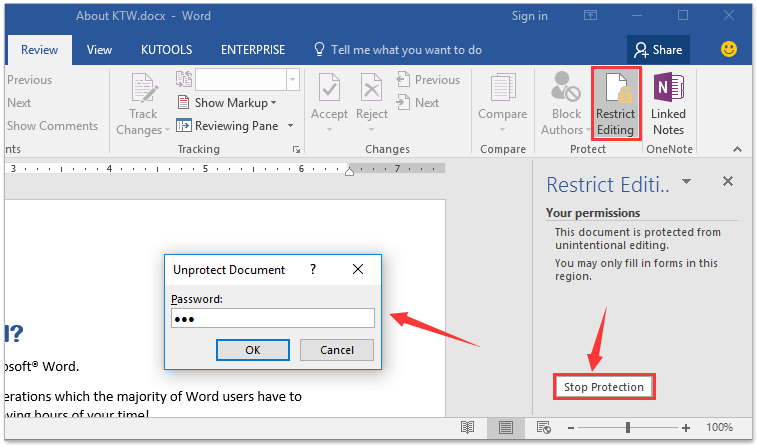
- Dokumen yang Dilindungi dengan Kata Sandi: Dokumen yang dilindungi dengan kata sandi untuk mencegah pengeditan akan dibuka dalam mode read-only kecuali kata sandi yang benar dimasukkan.
- Dokumen dari Sumber yang Tidak Terpercaya: Microsoft Word memiliki fitur "Protected View" yang secara otomatis membuka dokumen yang diunduh dari internet atau dari sumber yang berpotensi tidak aman dalam mode read-only untuk melindungi komputer Anda dari malware.
- Format File Lama atau Rusak: Terkadang, format file yang sudah usang atau adanya kerusakan minor pada file dapat menyebabkan Word membukanya dalam mode read-only.
Metode Efektif untuk Mengubah Format Word Read-Only
Berikut adalah berbagai metode yang bisa Anda gunakan, mulai dari yang paling sederhana hingga yang sedikit lebih teknis. Sebaiknya coba metode-metode ini secara berurutan.
Metode 1: Simpan Ulang Dokumen (Paling Umum dan Mudah)
Ini adalah metode paling dasar dan seringkali yang paling efektif, terutama jika status read-only disebabkan oleh pengaturan penyimpanan atau Protected View.
- Buka Dokumen Read-Only: Buka dokumen Word yang berstatus read-only.
- Pergi ke "File" > "Save As": Di menu atas, klik "File", lalu pilih "Save As".
- Pilih Lokasi Penyimpanan: Pilih lokasi di komputer Anda tempat Anda ingin menyimpan salinan baru dokumen tersebut. Hindari memilih lokasi yang sama dengan dokumen asli jika Anda ingin membuat cadangan.
- Ubah Nama File (Opsional): Berikan nama file baru agar mudah dibedakan dari yang asli.
- Klik "Save": Klik tombol "Save".
Setelah disimpan dengan cara ini, dokumen baru seharusnya dapat diedit. Jika dokumen asli dibuka dalam Protected View, Anda mungkin akan melihat tombol "Enable Editing" di bagian atas jendela Word sebelum Anda bisa menyimpan ulang.
Metode 2: Nonaktifkan Opsi Read-Only di Properti File (Windows)
Jika metode "Save As" tidak berhasil, kemungkinan status read-only diatur pada tingkat file di sistem operasi Anda.
- Temukan File Dokumen: Navigasikan ke lokasi file dokumen Word di File Explorer Windows Anda.
- Klik Kanan pada File: Klik kanan pada ikon file dokumen tersebut.
- Pilih "Properties": Dari menu konteks yang muncul, pilih "Properties".
- Periksa Bagian "Attributes": Di jendela Properties, cari bagian "General" dan lihat di bawah "Attributes". Akan ada kotak centang untuk "Read-only".
- Hapus Centang pada Kotak "Read-only": Jika kotak centang "Read-only" tercentang, hapus centangnya.
- Klik "Apply" dan "OK": Klik tombol "Apply" di bagian bawah, lalu klik "OK".
Setelah langkah-langkah ini, coba buka kembali dokumen tersebut. Seharusnya sekarang dapat diedit.
Metode 3: Mengatasi Protected View (Untuk Dokumen dari Internet/Sumber Tidak Aman)
Seperti yang disebutkan sebelumnya, Microsoft Word sering membuka dokumen yang diunduh dari internet dalam Protected View untuk keamanan.
- Buka Dokumen Read-Only: Buka dokumen Word Anda.
- Cari Bilah Kuning: Perhatikan bilah kuning yang biasanya muncul di bagian atas jendela Word. Bilah ini akan menampilkan pesan seperti "PROTECTED VIEW. Be careful—emails from the unusual address can contain viruses. It is usually safe to open documents from known sources."
- Klik "Enable Editing": Di bilah kuning tersebut, Anda akan melihat tombol "Enable Editing". Klik tombol ini.
- Simpan Ulang (Jika Diperlukan): Setelah mengaktifkan pengeditan, Anda mungkin masih perlu menyimpan ulang dokumen (menggunakan Metode 1) untuk menghapus status read-only secara permanen dari file tersebut.
Metode 4: Mengubah Pengaturan Keamanan File (Lebih Lanjut)
Kadang-kadang, pengaturan keamanan yang lebih kompleks dapat menyebabkan status read-only.
- Temukan File Dokumen: Cari file dokumen Word Anda.
- Klik Kanan dan Pilih "Properties": Lakukan klik kanan dan pilih "Properties".
- Buka Tab "Security": Di jendela Properties, navigasikan ke tab "Security".
- Periksa Izin Pengguna: Di bagian "Group or user names", pilih nama pengguna Anda. Di bagian bawah, di bawah "Permissions for ", periksa apakah izin "Write" diaktifkan. Jika tidak, Anda mungkin perlu mengedit izin ini.
- Klik "Edit" (Jika Diperlukan): Jika izin "Write" tidak dicentang, klik tombol "Edit", lalu centang kotak "Write" di bawah "Allow" untuk pengguna Anda.
- Klik "Apply" dan "OK": Klik "Apply", lalu "OK" pada semua jendela yang terbuka.
Catatan Penting: Mengubah pengaturan keamanan file memerlukan hak akses administrator pada komputer. Jika Anda tidak memiliki hak akses tersebut, Anda mungkin perlu menghubungi administrator IT Anda.
Metode 5: Menggunakan Google Docs (Solusi Alternatif)
Jika semua metode di atas gagal, atau jika Anda ingin cara yang lebih cepat untuk mengonversi dokumen, Anda dapat menggunakan Google Docs.
- Unggah Dokumen ke Google Drive: Masuk ke akun Google Drive Anda (drive.google.com). Klik "New" > "File upload" dan unggah dokumen Word yang berstatus read-only.
- Buka Dokumen dengan Google Docs: Setelah terunggah, klik kanan pada dokumen di Google Drive, lalu pilih "Open with" > "Google Docs". Dokumen akan terbuka di editor Google Docs.
- Unduh Kembali sebagai File Word: Di Google Docs, buka menu "File" > "Download" > "Microsoft Word (.docx)".
Google Docs akan membuat salinan baru dokumen Anda dalam format yang dapat diedit dan mengunduhnya ke komputer Anda.
Metode 6: Menghapus Kata Sandi (Jika Terlindungi)
Jika dokumen dilindungi dengan kata sandi untuk mencegah pengeditan, Anda perlu kata sandi tersebut untuk membukanya. Jika Anda tidak memiliki kata sandi, ada beberapa cara untuk mencoba menghapusnya, namun ini seringkali melibatkan alat pihak ketiga atau metode yang lebih teknis dan mungkin tidak selalu berhasil, terutama untuk enkripsi yang kuat.
- Jika Anda Memiliki Kata Sandi: Buka dokumen, lalu Anda akan diminta memasukkan kata sandi. Setelah berhasil membuka, gunakan Metode 1 (Save As) untuk membuat salinan yang dapat diedit.
- Jika Anda Tidak Memiliki Kata Sandi:
- Menggunakan Google Docs: Unggah dokumen ke Google Drive dan buka dengan Google Docs. Terkadang, Google Docs dapat melewati perlindungan kata sandi sederhana.
- Alat Pihak Ketiga: Ada berbagai alat password remover untuk Word yang tersedia secara online atau sebagai unduhan. Gunakan ini dengan hati-hati dan pastikan sumbernya terpercaya, karena beberapa bisa saja mengandung malware. Hasilnya bervariasi tergantung pada versi Word dan jenis perlindungan yang digunakan.
Metode 7: Mengubah Ekstensi File (Jarang Efektif, tapi Patut Dicoba)
Metode ini sangat jarang berhasil untuk status read-only yang disebabkan oleh properti file atau perlindungan, namun terkadang membantu jika ada masalah dengan format file itu sendiri.
- Pastikan Ekstensi File Terlihat: Di File Explorer (Windows), pergi ke "View" > "Show" dan centang "File name extensions".
- Ubah Ekstensi File: Ganti ekstensi
.docxmenjadi.zip(misalnya,dokumen_read_only.docxmenjadidokumen_read_only.zip). - Ekstrak File ZIP: Klik kanan pada file
.zipdan pilih "Extract All". - Temukan File Word di Dalam Folder: Buka folder yang diekstrak. Anda akan menemukan file XML di dalamnya. Cari file yang memiliki nama yang mirip dengan dokumen asli Anda dan buka dengan Word.
- Simpan Ulang: Buka dokumen yang berhasil diekstrak, lalu gunakan "Save As" untuk menyimpannya kembali sebagai file
.docxyang dapat diedit.
Metode ini lebih bersifat perbaikan file yang rusak dan mungkin tidak mengatasi masalah read-only yang disengaja.
Tips Tambahan dan Pencegahan
- Selalu Simpan Cadangan: Setelah berhasil mengubah dokumen menjadi dapat diedit, selalu simpan salinan cadangan di lokasi yang aman.
- Waspadai Sumber Dokumen: Jika Anda sering menerima dokumen read-only dari sumber tertentu, pertimbangkan untuk berkomunikasi dengan pengirim tentang pengaturan file mereka.
- Gunakan Fitur "Save As": Jika Anda perlu membuat dokumen yang tidak boleh diedit oleh orang lain, gunakan fitur "Save As" dan pilih opsi "Tools" > "General Options" untuk mengatur kata sandi atau menandai sebagai final.
- Perbarui Microsoft Office: Pastikan aplikasi Microsoft Office Anda selalu diperbarui ke versi terbaru. Pembaruan seringkali mencakup perbaikan bug dan peningkatan keamanan yang dapat mencegah masalah seperti ini.
Kesimpulan
Mengubah format Word Read-Only bisa menjadi proses yang mudah jika Anda mengetahui metode yang tepat. Mulai dari "Save As" yang sederhana hingga penyesuaian properti file, atau bahkan memanfaatkan alat online seperti Google Docs, Anda memiliki banyak opsi untuk mendapatkan kembali kendali atas dokumen Anda. Ingatlah untuk selalu berhati-hati saat menangani dokumen dari sumber yang tidak dikenal dan pastikan Anda memiliki cadangan yang memadai. Dengan panduan ini, Anda kini siap untuk membebaskan dokumen Anda dari belenggu read-only dan mengeditnya sesuai kebutuhan Anda.