

Menguasai Alur Teks Arab di Microsoft Word: Panduan Lengkap Mengubah Format dari Kiri ke Kanan
Microsoft Word adalah alat yang sangat kuat untuk penulisan dan pengeditan dokumen. Namun, ketika berhadapan dengan bahasa yang memiliki arah penulisan berbeda, seperti bahasa Arab, penyesuaian format menjadi krusial. Teks Arab secara inheren ditulis dari kanan ke kiri (RTL – Right-to-Left). Ketika format ini tidak diterapkan dengan benar di Word, bisa menimbulkan kebingungan, kesalahan tata letak, dan kesulitan dalam membaca serta mengedit.
Artikel ini akan memandu Anda secara mendalam tentang cara mengubah format teks Arab dari kiri ke kanan (LTR – Left-to-Right) di Microsoft Word. Meskipun bahasa Arab secara tradisional ditulis RTL, mungkin ada situasi spesifik di mana Anda perlu memasukkan kutipan bahasa asing, istilah teknis, atau bahkan teks non-Arab yang disematkan dalam dokumen Arab Anda, dan mengharuskannya diformat LTR. Kami juga akan membahas mengapa Anda mungkin perlu melakukan ini, serta berbagai metode dan pengaturan yang tersedia di Word untuk mencapai hasil yang optimal.
Memahami Arah Penulisan: Kiri ke Kanan vs. Kanan ke Kiri
Sebelum kita menyelami teknisnya, penting untuk memahami perbedaan mendasar antara arah penulisan Kiri ke Kanan (LTR) dan Kanan ke Kiri (RTL).
- Kiri ke Kanan (LTR): Ini adalah arah penulisan yang umum digunakan untuk bahasa seperti Inggris, Spanyol, Prancis, dan sebagian besar bahasa Eropa lainnya. Teks dimulai dari sisi kiri halaman dan mengalir ke kanan. Nomor juga umumnya ditulis LTR.
- Kanan ke Kiri (RTL): Ini adalah arah penulisan untuk bahasa seperti Arab, Ibrani, Persia, dan Urdu. Teks dimulai dari sisi kanan halaman dan mengalir ke kiri.
Word dirancang untuk menangani kedua arah ini. Secara default, saat Anda memilih bahasa Arab sebagai bahasa peninjauan atau memasukkan teks Arab, Word akan secara otomatis mengatur arah penulisan menjadi RTL. Namun, terkadang pengaturan ini perlu diubah secara manual untuk elemen tertentu.
Mengapa Anda Perlu Mengubah Format Teks Arab dari Kiri ke Kanan?
Meskipun terdengar kontradiktif, ada beberapa alasan praktis mengapa Anda mungkin perlu menyisipkan teks LTR dalam dokumen yang didominasi RTL (Arab):
- Kutipan Bahasa Asing: Jika Anda mengutip kalimat atau paragraf dalam bahasa Inggris, Prancis, atau bahasa LTR lainnya di dalam dokumen Arab Anda, akan lebih masuk akal untuk mempertahankan format LTR asli dari kutipan tersebut agar tetap mudah dibaca dan dikenali.
- Istilah Teknis atau Ilmiah: Beberapa istilah teknis, nama ilmiah, atau kode pemrograman mungkin lebih dikenal atau ditulis dalam format LTR.
- Elemen Grafis atau Tabel: Tabel yang berisi data numerik, bagan, atau elemen grafis lain yang secara inheren bersifat LTR mungkin memerlukan penyesuaian arah agar sesuai dengan kontennya.
- Nama Orang atau Tempat Asing: Nama orang atau tempat yang berasal dari budaya LTR yang disematkan dalam teks Arab Anda mungkin lebih baik ditampilkan dalam format LTR.
- Format Khusus untuk Konten Tertentu: Dalam kasus yang jarang terjadi, Anda mungkin diminta untuk memformat bagian tertentu dari dokumen Arab Anda dengan gaya LTR untuk tujuan desain atau presentasi yang spesifik.
Metode 1: Menggunakan Tombol Perataan Teks (Alignment Buttons)
Ini adalah cara paling langsung dan umum untuk mengubah arah teks. Tombol-tombol ini terletak di tab "Home" di grup "Paragraph".
Langkah-langkah:
- Pilih Teks: Sorot (blok) bagian teks Arab yang ingin Anda ubah arahnya menjadi LTR. Jika Anda ingin mengubah seluruh dokumen, Anda bisa menekan
Ctrl + A(Windows) atauCmd + A(Mac) untuk memilih semua teks. - Temukan Tombol Perataan: Buka tab "Home". Di bagian tengah, Anda akan menemukan grup "Paragraph". Di sana, Anda akan melihat beberapa tombol ikonik:
- Align Left: Meratakan teks ke sisi kiri.
- Center: Memusatkan teks.
- Align Right: Meratakan teks ke sisi kanan.
- Justify: Meratakan teks di kedua sisi (kiri dan kanan).
- Klik Tombol "Align Left": Untuk mengubah teks Arab menjadi format Kiri ke Kanan, klik tombol "Align Left" (ikon yang menunjukkan garis-garis rata di sisi kiri).
Catatan Penting:
- Perilaku Otomatis Word: Saat Anda mengetik dalam bahasa Arab, Word biasanya akan secara otomatis mengaktifkan perataan RTL (Align Right). Jadi, jika Anda mengklik "Align Left", Word akan memindahkan teks ke kiri.
- Teks yang Tepat: Pastikan Anda hanya memilih teks yang ingin Anda ubah. Jika Anda memilih paragraf yang secara keseluruhan harus RTL, tetapi hanya ada satu kalimat LTR di dalamnya, memilih seluruh paragraf dan mengklik "Align Left" akan mengubah seluruh paragraf menjadi LTR, yang mungkin bukan yang Anda inginkan.
- Teks LTR dalam Dokumen RTL: Jika Anda memiliki dokumen yang sebagian besar RTL dan Anda menyisipkan teks LTR (misalnya, kutipan bahasa Inggris), Word mungkin akan mencoba "memperbaiki" arahnya ke RTL. Dalam kasus ini, Anda perlu secara manual memilih teks LTR tersebut dan mengklik "Align Left" untuk mengembalikannya ke format LTR.
Metode 2: Menggunakan Pengaturan Arah Teks (Text Direction Settings)
Metode ini memberikan kontrol yang lebih eksplisit atas arah teks dan seringkali lebih dapat diandalkan, terutama dalam skenario yang kompleks.
Langkah-langkah:
- Pilih Teks: Sama seperti metode sebelumnya, sorot teks Arab yang ingin Anda ubah.
- Buka Kotak Dialog Paragraph:
- Pada tab "Home", di grup "Paragraph", cari tombol kecil yang mengarah ke bawah di sudut kanan bawah grup tersebut (biasanya ditandai dengan panah kecil). Klik tombol ini untuk membuka kotak dialog "Paragraph".
- Alternatif lain, klik kanan pada teks yang dipilih, lalu pilih "Paragraph…" dari menu konteks.
- Cari Opsi "Text Direction": Di dalam kotak dialog "Paragraph", perhatikan tab "Indents and Spacing". Di bagian bawah tab ini, Anda akan menemukan bagian bernama "General". Di dalamnya, terdapat opsi "Direction".
- Pilih "Left-to-Right": Di dropdown menu "Direction", pilih opsi "Left-to-Right".
- Klik "OK": Klik tombol "OK" untuk menerapkan perubahan.
Keunggulan Metode Ini:
- Lebih Eksplisit: Ini secara langsung memberi tahu Word untuk menggunakan arah LTR untuk teks yang dipilih, tanpa mengandalkan interpretasi otomatis perataan.
- Konsisten: Sangat berguna ketika Anda bekerja dengan dokumen yang memiliki campuran bahasa dan arah penulisan.
Metode 3: Menggunakan Pengaturan Bahasa dan Arah Kanan ke Kiri
Word memiliki pengaturan global untuk arah penulisan teks, yang dapat memengaruhi bagaimana dokumen Anda berperilaku secara keseluruhan. Meskipun biasanya Anda ingin dokumen Arab Anda secara default RTL, memahami pengaturan ini penting jika Anda ingin mengontrol perilaku default.
Langkah-langkah untuk Mengubah Arah Default Dokumen (jika diperlukan, tapi hati-hati!):
- Buka Opsi Word:
- Klik "File" > "Options" (di bagian bawah).
- Pilih "Language": Di jendela "Word Options", pilih "Language" dari menu sebelah kiri.
- Bagian "Authoring Languages and Proofing": Di bagian kanan, cari bagian "Authoring Languages and Proofing".
- Tambahkan Bahasa Arab (jika belum ada): Pastikan bahasa Arab tercantum di sana. Jika belum, klik "Add additional editing languages…" dan pilih "Arabic".
- Atur Bahasa Kanan ke Kiri: Di bagian "Authoring Languages and Proofing", Anda akan melihat bahasa yang Anda gunakan dan "Editing language". Pastikan bahasa Arab adalah salah satu bahasa yang diatur untuk peninjauan.
- Opsi Arah Teks (Di Kotak Dialog Paragraph): Perlu diingat bahwa pengaturan global di "Word Options" lebih berkaitan dengan bahasa peninjauan dan perilaku default saat memulai dokumen baru. Untuk mengubah arah teks dalam dokumen yang sudah ada, Anda masih perlu menggunakan Metode 1 atau 2 untuk teks spesifik.
Menggunakan Tombol Arah Teks di Tab Layout:
Word juga menyediakan tombol langsung untuk arah teks di tab "Layout" (atau "Page Layout" di versi lama).
- Pilih Teks: Sorot teks yang ingin Anda ubah.
- Buka Tab "Layout": Klik tab "Layout".
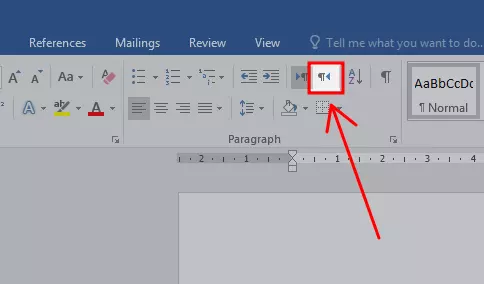
- Temukan Grup "Paragraph": Di grup "Paragraph", Anda akan melihat dua tombol ikonik:
- Right-to-Left Text Direction: Mengatur teks ke arah kanan ke kiri.
- Left-to-Right Text Direction: Mengatur teks ke arah kiri ke kanan.
- Klik "Left-to-Right Text Direction": Untuk mengubah teks Arab menjadi format Kiri ke Kanan, klik tombol "Left-to-Right Text Direction".
Ini adalah cara yang sangat cepat dan efisien untuk mengubah arah teks, mirip dengan menggunakan tombol perataan di tab "Home", tetapi lebih spesifik untuk arah penulisan.
Tips Tambahan dan Hal yang Perlu Diperhatikan
- Perataan vs. Arah Teks: Penting untuk membedakan antara perataan teks (alignment) dan arah teks (text direction). Tombol "Align Left" akan meratakan teks ke kiri, tetapi jika teks tersebut adalah teks RTL, ia akan tetap mengalir dari kanan ke kiri dari tepi kiri. Tombol "Left-to-Right Text Direction" secara fundamental mengubah cara karakter-karakter disusun. Untuk teks Arab, Anda seringkali perlu melakukan kedua tindakan tersebut: mengubah arah teks menjadi LTR, dan kemudian meratakannya ke kiri (Align Left) agar terlihat rapi.
- Kutipan dalam Bahasa Arab: Jika Anda menyisipkan kutipan dalam bahasa Arab di dalam dokumen LTR (misalnya, dokumen Inggris yang mengutip teks Arab), Anda perlu memastikan teks Arab tersebut diformat RTL. Dalam kasus ini, Anda akan memilih teks Arab dan menggunakan tombol "Align Right" atau pengaturan "Right-to-Left Text Direction".
- Pengaturan Default untuk Dokumen Baru: Jika Anda sering bekerja dengan dokumen Arab, pastikan pengaturan bahasa peninjauan Anda di "Word Options" sudah benar. Ini akan membantu Word berperilaku sebagaimana mestinya secara default.
- Menemukan Kesalahan: Kesalahan umum adalah ketika teks Arab terlihat "terbalik" atau tidak teratur. Ini seringkali merupakan indikasi bahwa arah penulisan tidak diatur dengan benar.
- Pengaruh pada Nomor dan Tanda Baca: Perubahan arah teks juga dapat memengaruhi bagaimana nomor dan tanda baca ditampilkan. Teks LTR akan menampilkan nomor dan tanda baca sesuai dengan konvensi LTR.
- Versi Word yang Berbeda: Meskipun antarmuka mungkin sedikit berbeda, prinsip dasar dan lokasi tombol untuk mengubah arah teks umumnya konsisten di sebagian besar versi Microsoft Word (misalnya, Word 2010, 2013, 2016, 2019, dan Microsoft 365).
Kesimpulan
Mengelola format teks Arab di Microsoft Word, terutama ketika perlu mencampurnya dengan elemen LTR, membutuhkan pemahaman yang jelas tentang arah penulisan. Dengan menggunakan tombol perataan teks, pengaturan arah teks dalam kotak dialog Paragraph, atau tombol langsung di tab Layout, Anda dapat dengan mudah beralih antara format Kiri ke Kanan dan Kanan ke Kiri.
Ingatlah selalu untuk:
- Memilih teks yang tepat sebelum menerapkan perubahan.
- Membedakan antara perataan dan arah penulisan.
- Memahami konteks dokumen Anda (apakah dominan RTL atau LTR).
Dengan menguasai teknik-teknik ini, Anda dapat memastikan bahwa dokumen Anda yang mengandung teks Arab diformat dengan benar, profesional, dan mudah dibaca, baik untuk konten Arab maupun untuk elemen LTR yang disematkan di dalamnya. Hal ini akan meningkatkan efisiensi kerja Anda dan menghasilkan dokumen yang lebih akurat secara tata letak.