

Menguasai Arah Teks: Panduan Lengkap Mengubah Format Teks Arab dari Kiri ke Kanan di Word 2010
Microsoft Word adalah salah satu alat pengolah kata paling kuat dan serbaguna yang tersedia. Fleksibilitasnya memungkinkan pengguna untuk membuat berbagai jenis dokumen, mulai dari surat sederhana hingga laporan teknis yang kompleks. Namun, ketika berhadapan dengan bahasa yang memiliki arah penulisan yang berbeda, seperti bahasa Arab, terkadang pengaturan default dapat menimbulkan kebingungan. Secara umum, bahasa Arab ditulis dan dibaca dari kanan ke kiri (RTL). Namun, ada kalanya, karena alasan tata letak, keterpaduan dengan bahasa lain, atau preferensi pribadi, seorang pengguna mungkin ingin menampilkan teks Arab dalam format kiri ke kanan (LTR) di Microsoft Word 2010.
Artikel ini akan memandu Anda secara mendalam melalui langkah-langkah yang diperlukan untuk mengubah format teks Arab dari kanan ke kiri menjadi kiri ke kanan di Microsoft Word 2010. Kami akan membahas berbagai skenario, tips praktis, dan potensi masalah yang mungkin Anda hadapi, memastikan Anda memiliki pemahaman yang komprehensif untuk menguasai arah teks dalam dokumen Anda.
Mengapa Mengubah Arah Teks?
Sebelum kita masuk ke bagian teknis, mari kita pahami mengapa seseorang mungkin ingin mengubah arah teks Arab dari RTL ke LTR.
- Integrasi dengan Bahasa Lain: Ketika sebuah dokumen mencakup teks dalam bahasa yang ditulis LTR (seperti Bahasa Inggris atau Indonesia) dan teks Arab, mengatur teks Arab agar LTR dapat membantu menciptakan tata letak yang lebih konsisten dan mudah dibaca. Tanda baca yang mengikuti teks LTR, misalnya, akan terlihat lebih alami jika teks Arab juga mengikuti arah yang sama.
- Tata Letak Tabel dan Kolom: Dalam tabel atau kolom tertentu, terutama jika tabel tersebut dirancang untuk menampilkan informasi dari kiri ke kanan, teks Arab yang secara default RTL dapat terlihat janggal. Mengubahnya menjadi LTR dapat memperbaiki kesejajaran dan keterbacaan.
- Kutipan atau Referensi: Jika Anda mengutip teks Arab dalam dokumen yang sebagian besar menggunakan bahasa LTR, terkadang mengadaptasi arah teks kutipan tersebut ke LTR dapat membantu menjaga alur bacaan dokumen secara keseluruhan.
- Preferensi Pribadi atau Desain: Ada kalanya desainer atau penulis memiliki preferensi visual tertentu yang mengharuskan teks Arab ditampilkan dalam format LTR untuk mencapai efek estetika yang diinginkan.
- Kesalahan Pengaturan Awal: Terkadang, pengaturan bahasa pada sistem operasi atau Word itu sendiri mungkin tidak diatur dengan benar, menyebabkan teks Arab ditampilkan secara tidak sengaja dalam format LTR.
Langkah-Langkah Mengubah Arah Teks Arab di Word 2010
Microsoft Word 2010 menyediakan beberapa cara untuk mengontrol arah teks. Kita akan mengeksplorasi metode yang paling efektif.
Metode 1: Menggunakan Tombol Arah Teks pada Tab "Home"
Ini adalah cara tercepat dan paling umum untuk mengubah arah teks pada paragraf yang sedang Anda kerjakan.
-
Buka Dokumen Anda: Mulailah dengan membuka dokumen Word 2010 yang berisi teks Arab yang ingin Anda ubah.
-
Pilih Teks: Sorot (blok) paragraf atau bagian teks Arab yang ingin Anda ubah arahnya. Jika Anda ingin mengubah seluruh dokumen, Anda bisa menekan
Ctrl + Auntuk memilih semua teks. -
Temukan Tab "Home": Perhatikan bilah menu di bagian atas jendela Word. Klik pada tab "Home".
-
Temukan Grup "Paragraph": Di dalam tab "Home", Anda akan menemukan berbagai grup alat. Cari grup yang bernama "Paragraph".
-
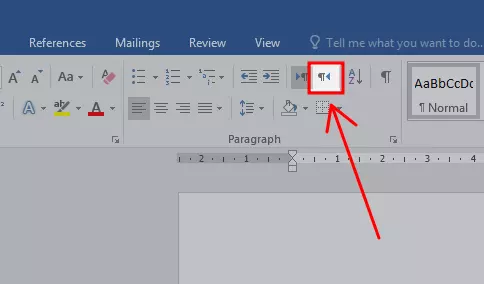
Tombol Arah Teks: Di dalam grup "Paragraph", Anda akan melihat dua tombol ikon yang sangat penting:
- "Left to Right" (LTR): Tombol ini biasanya memiliki garis horizontal di sebelah kiri dan panah yang menunjuk ke kanan.
- "Right to Left" (RTL): Tombol ini biasanya memiliki garis horizontal di sebelah kanan dan panah yang menunjuk ke kiri.
-
Klik Tombol "Left to Right": Dengan teks Arab yang sudah Anda pilih, klik pada tombol "Left to Right". Anda akan segera melihat bahwa arah teks berubah. Huruf-huruf Arab yang sebelumnya dimulai dari kanan sekarang akan mulai dari kiri, dan spasi serta perataan teks akan menyesuaikan.
Catatan Penting: Tombol ini bersifat toggle. Artinya, jika Anda mengkliknya sekali untuk mengubah dari RTL ke LTR, mengkliknya lagi akan mengembalikannya ke RTL.
Metode 2: Menggunakan Pengaturan Tata Letak Halaman (Page Layout)
Metode ini lebih bersifat global dan dapat mengatur arah teks default untuk bagian atau seluruh dokumen Anda.
- Buka Dokumen Anda: Buka dokumen Word 2010 Anda.
- Pilih Teks (Opsional): Jika Anda ingin menerapkan pengaturan ini hanya pada bagian tertentu, pilih teks tersebut terlebih dahulu. Jika tidak, pengaturan akan berlaku untuk seluruh bagian atau dokumen.
- Temukan Tab "Page Layout": Klik pada tab "Page Layout" di bilah menu.
- Temukan Grup "Page Setup": Di dalam tab "Page Layout", cari grup yang bernama "Page Setup".
- Opsi "Right to Left" (Tombol Arah Dokumen): Di dalam grup "Page Setup", Anda akan menemukan tombol yang serupa dengan yang ada di tab "Home", tetapi ini lebih fokus pada arah dokumen atau bagian. Klik pada tombol "Right to Left" jika Anda ingin teks diatur secara default dari kanan ke kiri, atau "Left to Right" jika Anda ingin teks diatur secara default dari kiri ke kanan.
Perbedaan antara Tab "Home" dan "Page Layout":
- Tombol di tab "Home" lebih merupakan kontrol cepat untuk paragraf yang dipilih.
- Tombol di tab "Page Layout" mengatur arah teks untuk seluruh bagian dokumen atau dapat memengaruhi pengaturan global jika Anda belum membagi dokumen menjadi beberapa bagian.
Metode 3: Menggunakan Opsi Teks Lanjutan (Advanced Text Options)
Untuk kontrol yang lebih halus, terutama jika Anda bekerja dengan teks yang dicampur dalam berbagai bahasa, Anda mungkin perlu masuk ke pengaturan yang lebih mendalam.
- Buka Dokumen Anda: Buka dokumen Word 2010 Anda.
- Pilih Teks: Sorot teks Arab yang ingin Anda ubah.
- Klik Kanan dan Pilih "Paragraph": Klik kanan pada teks yang dipilih. Dari menu konteks yang muncul, pilih opsi "Paragraph…".
- Jendela "Paragraph": Jendela "Paragraph" akan terbuka. Di sini, Anda akan menemukan berbagai pengaturan untuk format paragraf.
- Tab "Indents and Spacing": Pastikan Anda berada di tab "Indents and Spacing".
- Bagian "General": Di bawah bagian "General", Anda akan melihat opsi "Direction".
- Pilih "Left-to-Right": Dari dropdown menu "Direction", pilih "Left-to-Right".
- Klik "OK": Klik tombol "OK" untuk menerapkan perubahan.
Metode ini memberikan kontrol yang sama dengan tombol di tab "Home", tetapi melalui antarmuka dialog yang lebih rinci.
Menghadapi Tantangan Umum dan Solusi
Meskipun prosesnya relatif sederhana, terkadang Anda mungkin menghadapi beberapa tantangan.
1. Tanda Baca dan Angka Tetap Berada di Posisi yang Salah
Kadang-kadang, setelah mengubah arah teks menjadi LTR, tanda baca Arab (seperti koma Arab atau titik) atau bahkan angka Arab mungkin masih "tertinggal" di posisi RTL mereka, membuat teks terlihat janggal.
- Solusi: Ini sering kali disebabkan oleh bagaimana Word mengenali karakter.
- Periksa Pengaturan Angka: Terkadang, Anda perlu secara manual mengubah format angka. Pilih teks yang berisi angka, klik kanan, pilih "Paragraph…", lalu di tab "Indents and Spacing", periksa bagian "General" untuk opsi terkait angka atau cari di pengaturan yang lebih lanjutan.
- Masukkan Ulang Teks: Dalam beberapa kasus yang membandel, menghapus dan memasukkan kembali teks tersebut sambil memastikan pengaturan LTR sudah aktif dapat membantu.
- Gunakan Karakter Unicode yang Tepat: Pastikan Anda menggunakan karakter Unicode yang benar untuk tanda baca dan angka yang Anda inginkan agar sesuai dengan arah LTR. Terkadang, masalah muncul karena karakter yang disisipkan bukan merupakan karakter Arab yang "asli" tetapi representasi lain.
2. Perataan Teks (Alignment)
Setelah mengubah arah teks, perataan teks (rata kiri, rata kanan, tengah, atau justifikasi) mungkin perlu disesuaikan agar sesuai dengan arah baru.
- Solusi:
- Gunakan Tombol Perataan Teks di Tab "Home": Setelah mengubah arah teks menjadi LTR, gunakan tombol perataan teks (Left, Center, Right, Justify) di grup "Paragraph" pada tab "Home" seperti biasa. Untuk teks LTR, "Align Left" (rata kiri) adalah opsi yang paling umum.
- Perhatikan Keterbacaan: Pastikan perataan yang Anda pilih membuat teks mudah dibaca dalam arah LTR.
3. Pengaturan Bahasa pada Sistem Operasi
Pengaturan bahasa pada sistem operasi Anda (Windows) dapat memengaruhi bagaimana Word menangani bahasa tertentu.
- Solusi:
- Periksa Pengaturan Bahasa Windows: Buka "Control Panel" di Windows, cari "Region and Language" atau "Language". Pastikan bahasa Arab terinstal dan diatur dengan benar sebagai bahasa input atau tampilan jika diperlukan. Meskipun Anda ingin mengubah arah teks di Word, pengaturan sistem yang tepat dapat membantu Word mengenali karakter dengan lebih baik.
- Gunakan Keyboard Arab: Jika Anda sering mengetik dalam bahasa Arab, pertimbangkan untuk mengaktifkan tata letak keyboard Arab di Windows. Ini akan memudahkan Anda memasukkan karakter Arab dengan benar, yang kemudian akan lebih mudah dikelola oleh Word.
4. Dokumen yang Sangat Panjang dengan Campuran Bahasa
Untuk dokumen yang sangat panjang dan kompleks dengan campuran bahasa, mengelola arah teks bisa menjadi rumit.
- Solusi:
- Gunakan Fitur Bagian (Sections): Jika Anda memiliki bagian dokumen yang berbeda yang memerlukan arah teks yang berbeda, manfaatkan fitur "Breaks" > "Section Breaks" di tab "Layout". Anda dapat mengatur arah teks secara independen untuk setiap bagian.
- Gunakan Gaya (Styles): Buat gaya paragraf khusus yang mencakup pengaturan arah teks LTR. Kemudian, terapkan gaya ini ke semua paragraf yang memerlukan format tersebut. Ini akan memudahkan Anda untuk mengubah format secara massal jika diperlukan di kemudian hari.
Tips Tambahan untuk Bekerja dengan Teks Arab di Word 2010
- Pahami Perbedaan Font: Tidak semua font mendukung karakter Arab dengan baik. Pastikan Anda menggunakan font yang dirancang untuk bahasa Arab (misalnya, Arial, Times New Roman, Tahoma, atau font khusus Arab lainnya) untuk keterbacaan terbaik.
- Perhatikan Spasi Antar Baris dan Paragraf: Arah teks dapat memengaruhi spasi antar baris dan paragraf. Setelah mengubah arah, periksa kembali pengaturan spasi di tab "Indents and Spacing" pada dialog "Paragraph".
- Pratinjau Cetak (Print Preview): Selalu gunakan "Print Preview" (File > Print) sebelum mencetak dokumen Anda untuk memastikan semua tata letak dan arah teks terlihat seperti yang Anda inginkan.
- Simpan Secara Berkala: Saat melakukan perubahan format yang signifikan, simpan dokumen Anda secara berkala untuk menghindari kehilangan pekerjaan jika terjadi masalah.
Kesimpulan
Mengubah format teks Arab dari kanan ke kiri menjadi kiri ke kanan di Microsoft Word 2010 adalah keterampilan penting bagi siapa saja yang bekerja dengan dokumen multibahasa atau memerlukan tata letak yang fleksibel. Dengan memahami tombol-tombol di tab "Home" dan "Page Layout", serta memanfaatkan dialog "Paragraph" untuk kontrol yang lebih mendalam, Anda dapat dengan mudah mengelola arah teks dokumen Anda.
Meskipun tantangan seperti tanda baca yang membandel atau masalah perataan dapat muncul, dengan pengetahuan yang tepat dan pendekatan pemecahan masalah, Anda dapat mengatasinya. Ingatlah untuk selalu memeriksa hasil kerja Anda, menggunakan fitur yang tepat, dan menghemat waktu dengan membuat gaya khusus untuk pengaturan yang sering digunakan. Dengan panduan ini, Anda kini siap untuk menguasai arah teks Arab di Word 2010 dan menciptakan dokumen yang rapi, profesional, dan mudah dibaca, apa pun kebutuhan tata letaknya.