

Menguasai Mail Merge: Memanfaatkan Formula untuk Hasil yang Dinamis dan Personal
Microsoft Word Mail Merge adalah alat yang ampuh untuk membuat dokumen massal yang dipersonalisasi, mulai dari surat, email, label, hingga amplop. Namun, kekuatan Mail Merge tidak hanya terbatas pada penyisipan data mentah. Dengan memahami dan menerapkan formula, Anda dapat membawa personalisasi ke tingkat yang lebih tinggi, menciptakan dokumen yang tidak hanya informatif tetapi juga dinamis dan relevan bagi setiap penerima.
Artikel ini akan memandu Anda secara mendalam tentang cara mengubah dan memanfaatkan formula di Word untuk Mail Merge. Kita akan menjelajahi berbagai jenis formula, cara menerapkannya, serta contoh-contoh praktis yang dapat Anda gunakan untuk mengoptimalkan dokumen Mail Merge Anda.
Memahami Dasar-Dasar Mail Merge
Sebelum menyelami formula, mari kita segarkan kembali pemahaman tentang dasar-dasar Mail Merge. Proses ini umumnya melibatkan tiga komponen utama:
- Dokumen Utama (Main Document): Ini adalah dokumen Word yang berisi teks statis dan placeholder (bidang gabungan atau merge fields) yang akan digantikan oleh data dari sumber data.
- Sumber Data (Data Source): Ini adalah file yang berisi data individual yang akan disisipkan ke dalam dokumen utama. Sumber data yang umum meliputi file Excel, database Access, daftar kontak Outlook, atau file teks yang dipisahkan koma (CSV).
- Dokumen Hasil (Merged Document): Ini adalah dokumen akhir yang dihasilkan setelah Word menggabungkan dokumen utama dengan setiap baris data dari sumber data.
Bidang gabungan, yang biasanya diawali dan diakhiri dengan simbol << >> (misalnya, <<Nama>>, <<Alamat>>), adalah tempat di mana data dari sumber Anda akan muncul. Namun, terkadang Anda memerlukan lebih dari sekadar menyisipkan data secara langsung. Di sinilah formula berperan.
Apa Itu Formula dalam Konteks Mail Merge?
Dalam Mail Merge Word, "formula" merujuk pada instruksi yang lebih kompleks yang dapat Anda masukkan ke dalam dokumen utama untuk memanipulasi, menghitung, atau menampilkan data berdasarkan logika tertentu. Formula ini memungkinkan Anda untuk:
- Melakukan perhitungan aritmatika (penjumlahan, pengurangan, perkalian, pembagian).
- Menampilkan teks kondisional (misalnya, menampilkan pesan yang berbeda berdasarkan nilai tertentu).
- Mengubah format data (misalnya, tanggal, mata uang).
- Menggabungkan atau memanipulasi teks.
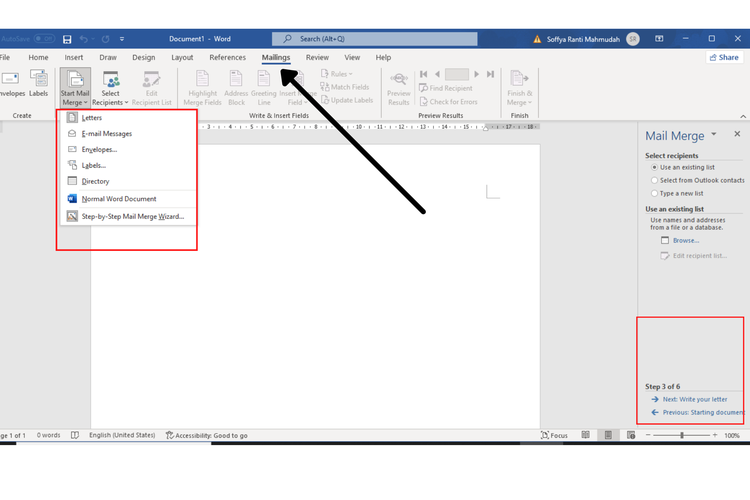
Formula dalam Mail Merge Word diimplementasikan menggunakan bidang (fields) khusus yang disisipkan melalui menu "Rules" atau "Insert Field" di tab "Mailings".
Mengakses dan Memasukkan Formula
Untuk memasukkan formula, Anda perlu mengaktifkan tampilan bidang di dokumen Word Anda. Cara termudah adalah dengan mengklik kanan pada bidang gabungan yang sudah ada dan memilih "Edit Field", atau langsung ke tab "Mailings" > "Rules".
Langkah-langkah Umum Memasukkan Formula:
- Aktifkan Tampilan Bidang: Buka tab "File" > "Options" > "Advanced". Di bawah bagian "Show document content", centang "Show field codes instead of their values". Atau, Anda bisa menekan
Alt + F9untuk beralih antara tampilan nilai dan kode bidang. - Posisikan Kursor: Tempatkan kursor di lokasi dalam dokumen utama tempat Anda ingin formula diterapkan.
- Buka Menu "Rules": Pergi ke tab "Mailings" dan klik "Rules".
- Pilih Tipe Aturan: Anda akan melihat berbagai opsi, termasuk
IF,MergeRecord,NextRecord,SkipRecord,SetField, danFormula. - Masukkan Formula: Pilihlah opsi yang sesuai dengan kebutuhan Anda dan masukkan logika formula Anda.
Jenis-Jenis Formula dan Penerapannya
Mari kita bahas beberapa jenis formula yang paling sering digunakan dalam Mail Merge dan bagaimana Anda bisa memanfaatkannya.
1. Formula IF: Logika Kondisional
Formula IF adalah salah satu formula yang paling kuat dan serbaguna. Formula ini memungkinkan Anda untuk menampilkan teks atau nilai yang berbeda berdasarkan kondisi tertentu. Sintaks umumnya adalah:
IF kondisi "nilai_jika_benar" "nilai_jika_salah"
- Kondisi: Pernyataan yang dievaluasi sebagai Benar (True) atau Salah (False). Kondisi ini seringkali melibatkan perbandingan dengan bidang gabungan atau nilai tertentu.
- Nilai jika Benar: Teks atau nilai yang akan ditampilkan jika kondisi bernilai Benar.
- Nilai jika Salah: Teks atau nilai yang akan ditampilkan jika kondisi bernilai Salah.
Contoh Penerapan Formula IF:
Misalkan Anda memiliki sumber data dengan bidang StatusPembayaran (berisi "Lunas" atau "Belum Lunas") dan JumlahTagihan.
-
Memberi Ucapan Selamat atau Peringatan:
Anda ingin menampilkan "Terima kasih atas pembayaran Anda yang tepat waktu." jika statusnya "Lunas", dan "Mohon segera selesaikan pembayaran Anda." jika belum.Masukkan kode bidang berikut:
IF <<StatusPembayaran>> = "Lunas" "Terima kasih atas pembayaran Anda yang tepat waktu." "Mohon segera selesaikan pembayaran Anda." -
Menampilkan Diskon Berdasarkan Nilai Pembelian:
Anda ingin menawarkan diskon 5% jika total pembelian di atas Rp 500.000. Anda perlu melakukan perhitungan di sini, yang akan kita bahas nanti. Namun, untuk logika kondisionalnya:IF <<TotalPembelian>> > 500000 "Anda berhak mendapatkan diskon khusus!" "Terus berbelanja untuk mendapatkan penawaran menarik." -
Mengubah Sapaan:
Jika Anda memiliki bidangJenisKelamin(berisi "Pria" atau "Wanita"), Anda bisa mengubah sapaan:IF <<JenisKelamin>> = "Wanita" "Yth. Ibu" "Yth. Bapak" <<NamaDepan>>
Tips untuk Formula IF:
- Perbandingan: Gunakan operator perbandingan seperti
=,>(lebih besar dari),<(lebih kecil dari),>=(lebih besar dari atau sama dengan),<=(lebih kecil dari atau sama dengan),<>(tidak sama dengan). - Teks vs. Angka: Pastikan Anda memperlakukan teks sebagai teks (dalam tanda kutip ganda) dan angka sebagai angka (tanpa tanda kutip).
- Logika AND/OR: Untuk logika yang lebih kompleks (misalnya, kondisi A dan B benar), Anda perlu menggunakan formula bersarang atau mengandalkan logika dalam sumber data Anda.
2. Formula Matematika: Perhitungan yang Dinamis
Mail Merge memungkinkan Anda melakukan perhitungan aritmatika sederhana hingga menengah. Ini sangat berguna untuk membuat faktur, laporan keuangan, atau dokumen lain yang membutuhkan perhitungan berdasarkan data.
Fungsi Matematika Umum:
SUM(angka): Menjumlahkan angka.PRODUCT(angka): Mengalikan angka.AVERAGE(angka): Menghitung rata-rata.MAX(angka): Menemukan nilai terbesar.MIN(angka): Menemukan nilai terkecil.
Anda juga bisa menggunakan operator aritmatika dasar: + (tambah), - (kurang), * (kali), / (bagi).
Cara Menggunakan Formula Matematika:
Anda biasanya akan menggunakan bidang =formula untuk ini.
- Di dokumen utama, tempatkan kursor Anda.
- Tekan
Ctrl + F9untuk menyisipkan pasangan kurung kurawal bidang kosong ( - Di dalam kurung kurawal tersebut, ketikkan formula Anda.
Contoh Penerapan Formula Matematika:
Misalkan Anda memiliki bidang JumlahItem dan HargaPerItem.
-
Menghitung Total Harga per Baris:
Ketikkan kode bidang berikut di tempat yang diinginkan:
= <<JumlahItem>> * <<HargaPerItem>>Untuk memformat hasilnya sebagai mata uang, Anda bisa menambahkan format kode. Setelah menyisipkan formula, klik kanan pada bidang tersebut, pilih "Edit Field", lalu di bagian "Field properties", pilih format yang diinginkan (misalnya, Currency). Atau, Anda bisa mengetikkan format secara manual setelah formula:
= <<JumlahItem>> * <<HargaPerItem>> # "$ #,##0.00"
(Format ini akan menampilkan mata uang dolar dengan dua desimal). -
Menghitung Total Keseluruhan (Jika Sumber Data adalah Tabel dalam Word atau Excel):
Jika data Anda dalam bentuk tabel di Word atau Excel, Anda bisa menggunakanSUMpada kolom. Misalkan Anda ingin menjumlahkan kolomTotalHargaBaris.= SUM(ABOVE)akan menjumlahkan semua nilai di atas bidang tersebut dalam kolom yang sama.
= SUM(Field1, Field2)akan menjumlahkan nilai dari dua bidang tertentu. -
Menghitung Diskon (Contoh lanjutan dari IF):
Anda ingin memberikan diskon 10% jikaTotalPembelianlebih dari Rp 1.000.000.
Pertama, hitung nilai diskonnya:
= IF( <<TotalPembelian>> > 1000000, <<TotalPembelian>> * 0.10, 0 )
Ini akan menghasilkan nilai diskon. Anda kemudian bisa menggunakannya dalam perhitungan lain, seperti total akhir:
= <<TotalPembelian>> - (IF( <<TotalPembelian>> > 1000000, <<TotalPembelian>> * 0.10, 0 ))
3. Formula Pengaturan Bidang (SetField, MergeRecord, dll.)
Bidang-bidang ini lebih sering digunakan untuk kontrol alur Mail Merge atau untuk mengatur nilai yang dapat digunakan dalam formula lain.
-
SetField: Memungkinkan Anda untuk mengatur nilai suatu bidang yang kemudian dapat Anda gunakan di tempat lain dalam dokumen. Ini berguna untuk menyimpan nilai sementara atau nilai yang akan digunakan berulang kali.Contoh: Menyimpan nilai pajak.
SET Pajak = 0.11
Kemudian, Anda bisa menggunakanPajakdalam perhitungan lain:
= <<TotalSebelumPajak>> * Pajak -
MergeRecord: Menampilkan nomor rekaman yang sedang diproses. Berguna untuk penomoran urut dokumen.
MergeRecord -
NextRecord: Memindahkan ke rekaman berikutnya dalam sumber data. Biasanya digunakan dalam loop atau untuk melewati rekaman tertentu. -
SkipRecord: Melewatkan rekaman yang sedang diproses jika kondisi tertentu terpenuhi.
4. Formula Manipulasi Teks
Meskipun tidak seluas Excel, Word Mail Merge memiliki beberapa kemampuan untuk memanipulasi teks:
-
Menggabungkan Teks: Anda bisa menggabungkan teks dari beberapa bidang atau menambahkan teks statis.
<<NamaDepan>> <<NamaBelakang>>(Ini adalah penyisipan bidang gabungan biasa, bukan formula).
Untuk menambahkan teks statis di antara:
IF <<NamaDepan>> <> "" "<<NamaDepan>> " "" <<NamaBelakang>>(Menampilkan nama depan jika ada, diikuti spasi, lalu nama belakang). -
Format Teks (Capitalization): Anda bisa mengatur kapitalisasi teks menggunakan kode format. Setelah menyisipkan bidang gabungan, klik kanan, "Edit Field", dan di bagian "Field properties", pilih "Capitalize first letter" atau "Uppercase". Atau, secara manual:
<<Nama>> * Upper(Mengubah semua teks menjadi huruf besar).
<<Nama>> * FirstCap(Mengubah huruf pertama setiap kata menjadi kapital).
5. Formula Tanggal dan Waktu
Word memiliki kemampuan untuk menampilkan tanggal dan waktu dalam berbagai format. Anda dapat memasukkan bidang DATE dan kemudian menerapkan kode format.
-
Menampilkan Tanggal Saat Ini:
TekanCtrl + F9, lalu ketik:
DATE @ "dd MMMM yyyy"
Ini akan menampilkan tanggal seperti "26 Oktober 2023". Anda bisa mengubah formatnya sesuai keinginan (misalnya,MM/dd/yyyy,yyyy-MM-dd). -
Menampilkan Tanggal dari Sumber Data:
Jika Anda memiliki bidang tanggal di sumber data Anda (misalnya,TanggalTransaksi), Anda bisa menyisipkannya dan menerapkan format:
<<TanggalTransaksi>> @ "dd MMMM yyyy"
Langkah-Langkah Menggabungkan dan Memperbarui Dokumen dengan Formula
- Siapkan Dokumen Utama dan Sumber Data: Pastikan keduanya sudah siap dan terhubung dengan benar.
- Masukkan Bidang Gabungan dan Formula: Gunakan tab "Mailings" untuk menyisipkan bidang gabungan dan "Rules" untuk menyisipkan formula.
- Aktifkan Tampilan Kode Bidang: Tekan
Alt + F9untuk melihat kode formula Anda. Ini sangat penting untuk memeriksa kesalahan. - Periksa Sintaks Formula: Pastikan tidak ada kesalahan ketik, tanda kurung yang hilang, atau operator yang salah.
- Pratinjau Hasil (Preview Results): Gunakan tombol "Preview Results" di tab "Mailings" untuk melihat bagaimana formula Anda diterapkan pada setiap rekaman data. Ini adalah langkah krusial untuk debugging.
- Selesaikan Penggabungan (Finish & Merge): Setelah yakin semuanya benar, selesaikan proses penggabungan untuk membuat dokumen akhir.
Penting untuk Diperhatikan Saat Menggunakan Formula:
- Error Handling: Mail Merge tidak selalu memberikan pesan kesalahan yang jelas. Jika formula tidak berfungsi, kemungkinan besar ada kesalahan sintaks atau logika. Periksa kembali dengan cermat.
- Perbedaan Versi Word: Meskipun prinsipnya sama, antarmuka dan beberapa opsi mungkin sedikit berbeda antar versi Microsoft Word.
- Kompleksitas: Untuk perhitungan yang sangat kompleks atau logika bersarang yang rumit, terkadang lebih efisien untuk melakukan sebagian perhitungan di sumber data (misalnya, di Excel) sebelum menggunakannya di Mail Merge.
- Tanda Kutip: Perhatikan penggunaan tanda kutip ganda (
") untuk teks dan tanpa tanda kutip untuk angka dan nama bidang.
Contoh Kasus Nyata: Membuat Faktur Otomatis
Bayangkan Anda ingin membuat faktur untuk pelanggan Anda. Sumber data Anda berisi NamaPelanggan, AlamatPelanggan, NamaProduk, Jumlah, HargaSatuan, dan TanggalFaktur.
Anda perlu menghitung Subtotal per item, Pajak, Total Akhir, dan mungkin memberikan pesan khusus berdasarkan jumlah pembelian.
-
Subtotal per Item:
= <<Jumlah>> * <<HargaSatuan>> # "$ #,##0.00" -
Total Keseluruhan (Asumsikan ini adalah bidang yang dijumlahkan dari Subtotal per Item, atau Anda bisa membuat formula terpisah untuk menjumlahkan semua Subtotal):
Misalkan Anda memiliki bidang gabunganTotalKeseluruhandi sumber data Anda.
<<TotalKeseluruhan>> # "$ #,##0.00" -
Menghitung Pajak (Asumsikan tarif pajak 11%):
= <<TotalKeseluruhan>> * 0.11 # "$ #,##0.00" -
Menghitung Total Akhir (Setelah Pajak):
= <<TotalKeseluruhan>> + (<<TotalKeseluruhan>> * 0.11) # "$ #,##0.00"
Atau, lebih sederhana jika Anda sudah menghitung nilai pajak di langkah sebelumnya:
= <<TotalKeseluruhan>> + <<NilaiPajak>> # "$ #,##0.00" -
Pesan Khusus:
IF <<TotalKeseluruhan>> > 1000000 "Terima kasih atas pesanan Anda yang besar! Dapatkan diskon 5% untuk pembelian berikutnya." "Kami menghargai bisnis Anda."
Dengan formula ini, setiap faktur yang dihasilkan akan secara otomatis menghitung jumlah, pajak, total akhir, dan menyertakan pesan yang dipersonalisasi, tanpa perlu mengeditnya secara manual untuk setiap pelanggan.
Kesimpulan
Menguasai formula dalam Microsoft Word Mail Merge adalah langkah penting untuk meningkatkan efektivitas dan keprofesionalan dokumen massal Anda. Dengan memahami dan menerapkan logika kondisional (IF), perhitungan matematika, dan manipulasi data lainnya, Anda dapat menciptakan dokumen yang tidak hanya efisien tetapi juga sangat personal dan dinamis.
Meskipun mungkin memerlukan sedikit latihan dan kesabaran untuk memahami sintaks dan debugging, manfaatnya sangat besar. Mulailah dengan formula sederhana, teruslah bereksperimen, dan jangan ragu untuk menggunakan fitur pratinjau untuk memastikan semuanya berjalan sesuai harapan. Dengan Mail Merge dan formula, Anda memiliki kekuatan untuk berkomunikasi secara efektif dengan audiens Anda dalam skala besar, dengan sentuhan personal yang tepat.