

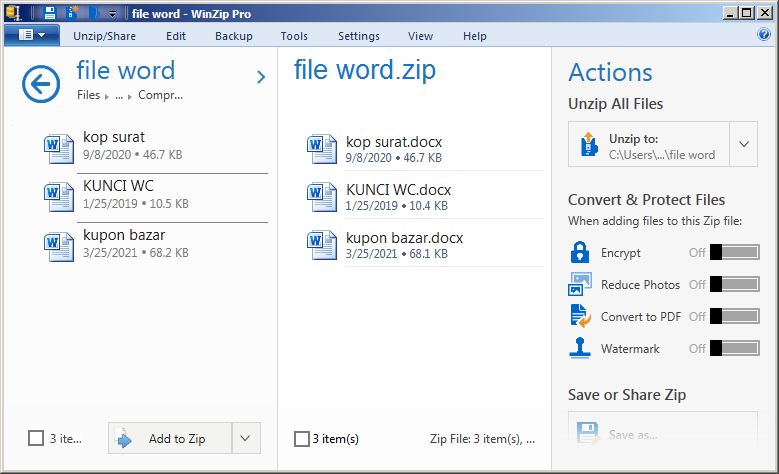
Mengungkap Rahasia: Mengubah Format ZIP ke Word untuk Akses Dokumen yang Lebih Mudah
Dalam era digital yang serba cepat, pengelolaan dan akses terhadap berbagai jenis dokumen menjadi keterampilan yang krusial. Salah satu format yang sering kita temui adalah file ZIP, sebuah metode kompresi yang efisien untuk mengumpulkan dan mengurangi ukuran banyak file menjadi satu. Namun, seringkali file-file yang terkompresi dalam format ZIP ini adalah dokumen penting yang perlu diakses atau diedit dalam format yang lebih umum digunakan, seperti Microsoft Word (.docx, .doc). Mungkin Anda pernah mengalami situasi di mana Anda menerima sebuah arsip ZIP yang berisi laporan, proposal, atau dokumen penting lainnya, dan Anda perlu segera membukanya dalam format Word untuk diedit atau dibagikan.
Mengubah file ZIP ke Word mungkin terdengar seperti proses yang rumit, namun sebenarnya cukup mudah jika Anda memahami langkah-langkahnya. Artikel ini akan memandu Anda secara mendalam tentang cara mengubah format ZIP ke Word, mulai dari pemahaman dasar tentang file ZIP hingga berbagai metode praktis yang bisa Anda gunakan. Kita akan menjelajahi mengapa Anda mungkin perlu melakukan konversi ini, serta berbagai alat dan teknik yang tersedia untuk mempermudah pekerjaan Anda.
Memahami Dasar-dasar: Apa Itu File ZIP dan Mengapa Konversi ke Word Penting?
Sebelum kita menyelami proses konversi, penting untuk memahami apa itu file ZIP dan mengapa kebutuhan untuk mengubahnya menjadi format Word sering muncul.
File ZIP: File ZIP adalah format arsip yang digunakan untuk mengompresi satu atau lebih file dan folder menjadi satu file tunggal. Proses kompresi ini tidak hanya mengurangi ukuran file, sehingga memudahkan penyimpanan dan transfer, tetapi juga mengorganisir beberapa file menjadi satu kesatuan yang mudah dikelola. File ZIP sering digunakan untuk mendistribusikan perangkat lunak, mengarsipkan data, atau mengirimkan banyak dokumen sekaligus melalui email.
Mengapa Mengubah ke Format Word?
Meskipun file ZIP sangat berguna untuk penyimpanan dan transfer, mereka tidak dapat dibuka dan diedit secara langsung seperti dokumen teks biasa. Sebagian besar pengguna berinteraksi dengan dokumen dalam format yang dapat diedit seperti Microsoft Word (.docx, .doc), Google Docs, atau format teks lainnya. Berikut beberapa alasan umum mengapa Anda perlu mengubah file ZIP ke Word:
- Akses Langsung ke Konten: File ZIP bersifat seperti sebuah "kotak" yang menyimpan file-file di dalamnya. Untuk melihat atau mengedit isi dokumen yang terkompresi, Anda perlu "membuka kotak" tersebut terlebih dahulu. Mengubahnya ke format Word memungkinkan Anda mengakses dan memanipulasi konten dokumen secara langsung.
- Editing dan Modifikasi: Jika dokumen di dalam file ZIP perlu diperbarui, ditambahkan informasi baru, atau diformat ulang, Anda memerlukan format yang dapat diedit seperti Word.
- Kolaborasi: Saat berkolaborasi dengan orang lain, berbagi dokumen dalam format yang umum digunakan seperti Word akan lebih mudah dibandingkan dengan berbagi file ZIP yang kemudian harus diunduh dan diekstrak oleh penerima.
- Integrasi dengan Aplikasi Lain: Banyak aplikasi dan platform memerlukan dokumen dalam format yang dapat dibaca langsung, bukan dalam bentuk arsip terkompresi.
- Kemudahan Pencarian: Konten dokumen yang sudah diekstrak ke format Word lebih mudah dicari dan diindeks oleh sistem operasi atau aplikasi pencarian.
Metode Mengubah Format ZIP ke Word: Langkah demi Langkah
Proses mengubah file ZIP ke Word sebenarnya melibatkan dua langkah utama: mengekstrak (unzip) file ZIP, dan kemudian membuka dan menyimpan ulang file yang diekstrak ke format Word jika diperlukan.
Langkah 1: Mengekstrak File ZIP
Ini adalah langkah paling fundamental. Anda tidak bisa langsung mengubah format ZIP ke Word tanpa mengekstrak isinya terlebih dahulu. Untungnya, proses ini sangat mudah di berbagai sistem operasi.
A. Menggunakan Sistem Operasi Bawaan (Windows & macOS):
-
Di Windows:
- Cari file ZIP yang ingin Anda buka.
- Klik kanan pada file ZIP tersebut.
- Pilih opsi "Extract All…" (Ekstrak Semua…).
- Sebuah jendela baru akan muncul. Anda dapat memilih lokasi di mana Anda ingin mengekstrak file-file tersebut. Biasanya, secara default, file akan diekstrak ke folder baru dengan nama yang sama dengan file ZIP di lokasi yang sama.
- Klik tombol "Extract".
- Setelah selesai, Anda akan melihat folder baru berisi semua file yang sebelumnya terkompresi dalam file ZIP.
-
Di macOS:
- Cari file ZIP yang ingin Anda buka.
- Klik dua kali pada file ZIP tersebut.
- Secara otomatis, macOS akan membuat folder baru di lokasi yang sama, yang berisi semua file yang diekstrak.
B. Menggunakan Perangkat Lunak Pihak Ketiga (Opsional tapi Direkomendasikan):
Meskipun sistem operasi bawaan sudah cukup, ada beberapa program pihak ketiga yang menawarkan fitur lebih canggih untuk mengelola file terkompresi, seperti:
- WinRAR: Sangat populer di kalangan pengguna Windows untuk membuka dan membuat berbagai format arsip, termasuk ZIP.
- 7-Zip: Perangkat lunak gratis dan open-source yang sangat efisien, mendukung lebih banyak format arsip dibandingkan WinRAR.
- PeaZip: Pilihan gratis lainnya yang menawarkan antarmuka ramah pengguna.
Menggunakan perangkat lunak ini biasanya hanya melibatkan klik kanan pada file ZIP dan memilih opsi ekstraksi yang disediakan oleh program tersebut.
Langkah 2: Membuka dan Menyimpan Ulang ke Format Word
Setelah Anda berhasil mengekstrak file ZIP dan melihat isinya, Anda perlu mengidentifikasi dokumen yang ingin Anda ubah menjadi format Word. Jika dokumen tersebut sudah dalam format Word (.docx, .doc), Anda hanya perlu membukanya dengan Microsoft Word atau aplikasi pengolah kata yang kompatibel. Jika dokumen tersebut dalam format lain (misalnya, teks biasa .txt, .rtf, atau bahkan format lain yang tidak dapat diedit langsung seperti PDF yang terkompresi), Anda perlu melakukan langkah tambahan.
A. Jika Dokumen yang Diekstrak Sudah dalam Format Word (.docx, .doc):
- Buka folder tempat Anda mengekstrak file ZIP.
- Cari file yang berekstensi
.docxatau.doc. - Klik dua kali pada file tersebut untuk membukanya di Microsoft Word (atau aplikasi pengolah kata pilihan Anda seperti Google Docs atau LibreOffice Writer).
- Jika Anda ingin memastikan file tersebut disimpan dalam format
.docx(format terbaru dan paling direkomendasikan), Anda dapat melakukan "Save As" (Simpan Sebagai) dan memilih format "Word Document (*.docx)". Ini adalah langkah yang baik untuk memastikan kompatibilitas dan memanfaatkan fitur-fitur terbaru Word.
B. Jika Dokumen yang Diekstrak Bukan dalam Format Word (misalnya, .txt, .rtf, atau format teks lainnya):
Ini adalah skenario yang lebih umum jika Anda memiliki file ZIP yang berisi catatan, data mentah, atau dokumen yang tidak dibuat di Word.
- Identifikasi Format File: Perhatikan ekstensi file setelah diekstrak (misalnya,
.txt,.rtf). - Buka dengan Aplikasi Pengolah Kata:
- Klik kanan pada file tersebut.
- Pilih "Open With" (Buka Dengan).
- Pilih "Microsoft Word" atau aplikasi pengolah kata lain yang Anda gunakan. Jika tidak ada di daftar, Anda mungkin perlu memilih "Choose another app" (Pilih aplikasi lain) dan mencari program yang sesuai.
- Salin dan Tempel (Copy-Paste):
- Setelah dokumen terbuka di Word, Anda akan melihat isinya.
- Pilih seluruh konten dokumen (biasanya dengan menekan
Ctrl + Adi Windows atauCmd + Adi macOS). - Salin konten tersebut (
Ctrl + CatauCmd + C). - Buka dokumen Word baru yang kosong (
File > New > Blank Document). - Tempelkan konten yang telah Anda salin ke dalam dokumen Word baru (
Ctrl + VatauCmd + V).
- Simpan dalam Format Word:
- Setelah konten tertempel, buka menu
File. - Pilih
Save As(Simpan Sebagai). - Pilih lokasi penyimpanan.
- Pada bagian "Save as type" (Simpan sebagai tipe), pilih "Word Document (*.docx)".
- Berikan nama file yang sesuai dan klik
Save.
- Setelah konten tertempel, buka menu
C. Mengonversi dari Format Lain (misalnya, PDF, RTF ke Word):
-
Dari PDF ke Word: Jika file yang diekstrak adalah PDF, Anda memiliki beberapa pilihan:
- Menggunakan Fitur Konversi PDF di Word: Microsoft Word versi terbaru (2013 ke atas) memiliki kemampuan untuk membuka file PDF dan mengonversinya menjadi dokumen Word yang dapat diedit. Cukup buka Word, pilih
File > Open, cari file PDF Anda, dan Word akan menanyakan apakah Anda ingin mengonversinya. - Menggunakan Alat Konversi Online: Ada banyak situs web yang menyediakan layanan konversi PDF ke Word gratis (misalnya, Smallpdf, iLovePDF, Adobe Acrobat Online). Anda mengunggah file PDF Anda, dan situs tersebut akan mengembalikannya dalam format DOCX. Berhati-hatilah dengan data sensitif saat menggunakan layanan online.
- Menggunakan Perangkat Lunak Konversi Khusus: Program seperti Adobe Acrobat Pro atau PDFelement menawarkan fitur konversi yang lebih kuat.
- Menggunakan Fitur Konversi PDF di Word: Microsoft Word versi terbaru (2013 ke atas) memiliki kemampuan untuk membuka file PDF dan mengonversinya menjadi dokumen Word yang dapat diedit. Cukup buka Word, pilih
-
Dari RTF ke Word: File RTF (Rich Text Format) umumnya kompatibel dengan Word. Anda cukup membukanya di Word dan menyimpannya sebagai
.docxseperti dijelaskan sebelumnya.
Tips Tambahan untuk Mengelola File ZIP dan Konversi
- Periksa Isi File ZIP Sebelum Mengekstrak: Jika Anda ragu tentang apa yang ada di dalam file ZIP, Anda dapat membukanya dengan program ekstraksi dan melihat daftar file tanpa harus mengekstrak semuanya. Ini dapat menghemat ruang penyimpanan jika Anda hanya membutuhkan satu atau dua file.
- Gunakan Nama File yang Deskriptif: Saat menyimpan file yang telah dikonversi, berikan nama yang jelas dan deskriptif agar mudah dikenali di kemudian hari.
- Perhatikan Kompatibilitas Format: Jika Anda bekerja dengan orang lain, selalu konfirmasikan format dokumen mana yang mereka inginkan.
.docxadalah format standar modern, tetapi beberapa pengguna yang lebih lama mungkin masih menggunakan.doc. - Keamanan Data: Saat menggunakan alat konversi online, pastikan Anda memahami kebijakan privasi mereka, terutama jika file yang Anda konversi berisi informasi sensitif.
Kesimpulan
Mengubah format ZIP ke Word adalah proses yang dapat dijangkau oleh siapa saja, bahkan bagi mereka yang tidak terlalu mahir dalam teknologi. Kuncinya adalah memahami bahwa ini adalah proses dua tahap: pertama, mengekstrak file dari arsip ZIP, dan kedua, membuka serta menyimpan ulang dokumen yang diekstrak ke dalam format yang diinginkan, yaitu Word. Dengan mengikuti langkah-langkah yang telah dijelaskan, Anda dapat dengan mudah mengakses, mengedit, dan membagikan dokumen yang tadinya terkompresi dalam file ZIP.
Kemampuan untuk mengelola dan mengonversi berbagai format file, termasuk ZIP ke Word, adalah keterampilan berharga yang akan terus memudahkan alur kerja digital Anda. Baik Anda seorang pelajar, profesional, atau pengguna komputer biasa, memahami cara melakukan konversi ini akan membuka pintu untuk akses dan manipulasi dokumen yang lebih efisien. Jadi, jangan ragu untuk mencoba langkah-langkah di atas dan kuasai seni pengelolaan dokumen digital Anda!