

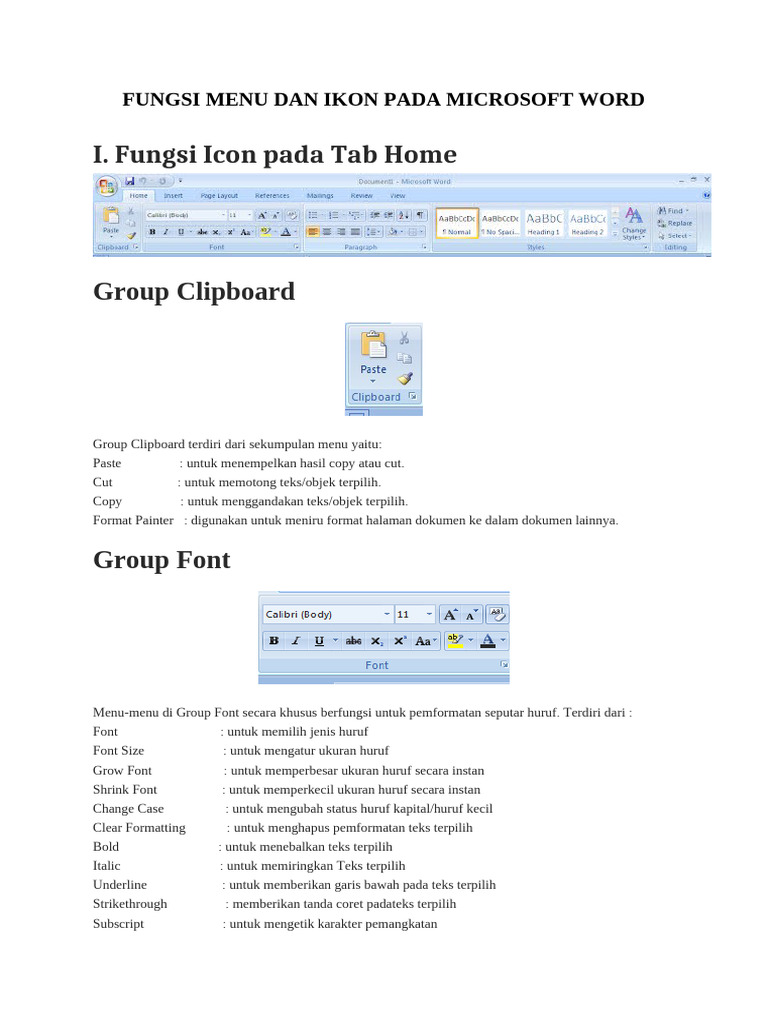
Cara Atasi Semua Tampilan Menu Berubah Jadi Icon Word Ternyata Cuma 5 Langkah Mudah Ini
Disiarkan oleh utisby.ac.id – Artikel seputar cara atasi semua tampilan menu berubah jadi icon word bisa anda temukan disini. Pernahkah Anda mengalami semua tampilan menu di Microsoft Word tiba-tiba berubah menjadi ikon-ikon kecil yang membingungkan? Masalah ini sering terjadi dan membuat pengguna panik karena toolbar seperti Home, Insert, atau Layout tidak lagi menampilkan teks.
Kondisi ini umumnya disebabkan oleh perubahan pengaturan pada ribbon atau mode tampilan yang tidak sengaja teraktivasi. Artikel ini akan membahas langkah-langkah praktis untuk mengembalikan tampilan menu word seperti semula.
Penyebab Tampilan Menu Word Berubah Menjadi Ikon
Perubahan tampilan menu menjadi ikon biasanya terjadi karena pengaturan ribbon yang disetel ke mode ikon saja. Pengguna mungkin secara tidak sengaja menekan kombinasi tombol tertentu atau mengubah preferensi tampilan.
Selain itu, pembaruan sistem atau korupsi file pengaturan Word juga dapat memicu perubahan ini. Memahami penyebabnya akan membantu Anda menemukan solusi yang tepat.
Mode Tampilan Ribbon yang Berbeda
Microsoft Word memiliki beberapa mode tampilan ribbon, seperti Auto-hide Ribbon, Show Tabs, dan Show Tabs and Commands. Mode Auto-hide akan menyembunyikan seluruh ribbon, sedangkan Show Tabs hanya menampilkan nama tab tanpa perintah.
Jika yang terlihat hanya ikon tanpa teks, kemungkinan besar Word berada dalam mode Auto-hide atau pengaturan ikon yang terlalu kecil. Anda perlu mengubahnya kembali ke mode normal.
Cara Mengatasi Tampilan Menu Menjadi Ikon di Word
Langkah pertama yang bisa Anda coba adalah dengan menekan tombol Ctrl + F1 pada keyboard. Kombinasi ini akan meminimalkan atau mengembalikan ribbon secara cepat.
Jika cara tersebut tidak berhasil, gunakan opsi di pojok kanan atas jendela Word. Klik ikon Ribbon Display Options yang berbentuk kotak kecil dengan panah ke atas, lalu pilih Show Tabs and Commands.
Mengubah Pengaturan Melalui Opsi Word
Apabila tampilan masih belum berubah, buka menu File lalu pilih Options. Di jendela Word Options, masuk ke kategori General dan periksa bagian User Interface Options.
Pada bagian tersebut, pastikan opsi ScreenTip style disetel ke Show feature descriptions in ScreenTips. Pengaturan ini akan menampilkan teks penuh pada setiap ikon saat kursor diarahkan.
Memperbaiki File Pengaturan Word yang Rusak
Jika masalah berlanjut, file pengaturan Word mungkin rusak. Anda dapat memperbaikinya dengan menutup semua program Office lalu membuka Registry Editor melalui perintah regedit.
Cari kunci registri HKEY_CURRENT_USERSoftwareMicrosoftOffice dan hapus folder versi Word yang bermasalah. Setelah itu, restart komputer dan buka kembali Word untuk melihat apakah tampilan sudah normal.
Mengatur Ulang Ribbon Secara Manual
Untuk pengguna yang ingin mengatur ulang ribbon secara manual, klik kanan pada area ribbon lalu pilih Customize the Ribbon. Di jendela Word Options, klik tombol Reset di bagian bawah.
Pilih Reset all customizations untuk mengembalikan semua pengaturan ribbon ke default. Proses ini akan menghapus semua kustomisasi yang mungkin menyebabkan tampilan berubah menjadi ikon.
Menonaktifkan Mode Kompatibilitas
Dokumen yang dibuat di versi Word lama kadang memicu perubahan tampilan menu. Coba salin semua isi dokumen ke file baru dengan cara Ctrl + A lalu Ctrl + C, kemudian tempel ke dokumen kosong.
Setelah itu, periksa apakah tampilan menu kembali normal. Jika ya, gunakan file baru tersebut untuk melanjutkan pekerjaan Anda.
Kesimpulan
Mengatasi semua tampilan menu yang berubah menjadi ikon di Word sebenarnya tidak sulit jika Anda memahami langkah-langkahnya. Mulai dari menekan Ctrl + F1, memilih Show Tabs and Commands, hingga mereset pengaturan ribbon dapat menjadi solusi efektif.
Pastikan untuk selalu memperbarui Microsoft Word Anda agar terhindar dari bug yang menyebabkan perubahan tampilan. Dengan begitu, Anda bisa kembali bekerja dengan nyaman dan efisien.