

Ternyata Ini Cara Atur Margin Word Bering Berubah Saat Mengetik, Solusi Anti Gagal dan Praktis
Disiarkan oleh utisby.ac.id – Artikel seputar cara atur margin Word bering berubah saat mengetik bisa anda temukan disini. Pernahkah Anda mengalami margin word yang tiba-tiba berubah sendiri saat sedang mengetik dokumen penting? Masalah ini sering muncul ketika pengaturan format halaman tidak dikunci dengan benar, sehingga menyebabkan tata letak teks menjadi tidak konsisten.
Kondisi margin yang berubah-ubah tentu sangat mengganggu konsentrasi dan membuat hasil dokumen terlihat tidak profesional. Artikel ini akan membahas berbagai penyebab umum serta solusi praktis untuk mengatasi margin Word yang berubah saat mengetik, lengkap dengan langkah-langkah pencegahan.
Mengapa Margin Word Bisa Berubah Sendiri Saat Mengetik?
Perubahan margin secara otomatis biasanya dipicu oleh beberapa faktor teknis yang saling berkaitan. Salah satu penyebab paling umum adalah adanya tanda paragraf tersembunyi (¶) yang membawa pengaturan format tertentu dari paragraf sebelumnya.
Selain itu, penggunaan tombol pintas seperti Ctrl+M atau pengaturan indentasi yang tidak sengaja tertekan juga sering menjadi biang kerok. Pemahaman terhadap penyebab ini akan memudahkan Anda menemukan solusi yang tepat.
Pengaruh Tanda Paragraf Tersembunyi
Tanda paragraf (¶) menyimpan semua informasi format, termasuk margin dan indentasi dari paragraf tersebut. Saat Anda menekan Enter, karakter format ini akan terbawa ke paragraf baru dan bisa mengubah pengaturan margin secara tidak terduga.
Untuk melihat tanda ini, tekan Ctrl+Shift+8 di Windows atau Command+8 di Mac. Dengan menampilkan karakter tersembunyi, Anda bisa mengidentifikasi letak masalah dan menghapus format yang tidak diinginkan.
Kesalahan Penggunaan Section Break
Section break atau pemisah bagian adalah fitur yang sering kali menjadi penyebab margin berubah secara drastis. Setiap section baru bisa memiliki pengaturan margin yang berbeda, sehingga dokumen terlihat tidak konsisten.
Jika Anda tidak sengaja menyisipkan section break, margin di bagian setelahnya akan mengikuti pengaturan baru. Solusinya, hapus section break tersebut atau ubah jenisnya menjadi Continuous agar format halaman tetap sama.
Cara Mengatasi Margin Word yang Berubah Saat Mengetik
Ada beberapa metode efektif yang bisa Anda terapkan untuk mengembalikan margin Word agar stabil dan tidak berubah-ubah. Metode pertama adalah dengan memeriksa dan menghapus tanda paragraf yang membawa format tidak diinginkan.
Metode kedua melibatkan pengaturan ulang margin melalui dialog Page Setup agar semua bagian dokumen menggunakan nilai yang seragam. Berikut langkah-langkah detail yang bisa Anda ikuti.
Menghapus Tanda Paragraf yang Bermasalah
Buka dokumen yang mengalami masalah margin, lalu tekan Ctrl+Shift+8 untuk menampilkan semua karakter tersembunyi. Blok tanda paragraf (¶) yang berada di awal baris yang marginnya berubah, kemudian tekan Delete.
Jika tanda paragraf tersebut terikat dengan pengaturan Page Break Before, klik kanan pada tanda tersebut dan pilih Paragraph. Pada tab Lines and Page Breaks, hapus centang pada opsi Page break before lalu klik OK.
Mengatur Ulang Margin Melalui Page Setup
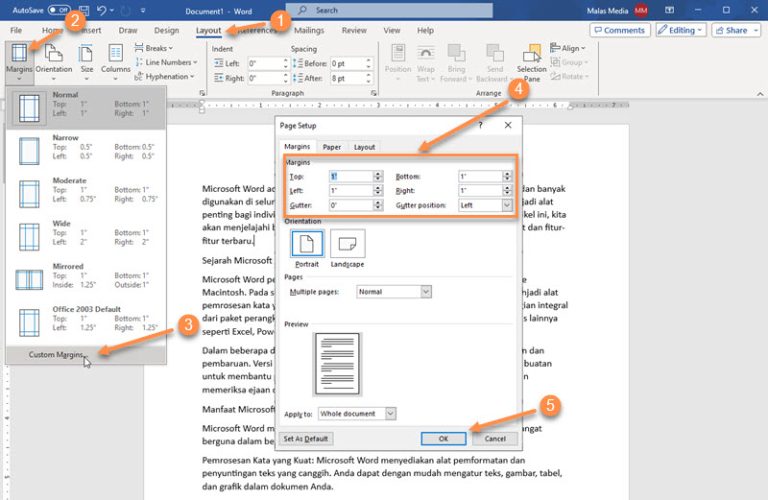
Akses menu Layout di ribbon Word, lalu klik Margins dan pilih Custom Margins untuk membuka dialog Page Setup. Pada bagian Margins, masukkan nilai yang diinginkan untuk Top, Bottom, Left, dan Right secara konsisten.
Pastikan Anda memilih opsi Apply to: Whole document agar pengaturan margin berlaku untuk seluruh isi dokumen. Klik OK untuk menyimpan perubahan, dan margin seharusnya tidak berubah lagi saat mengetik.
Mencegah Margin Berubah dengan Mengunci Format Dokumen
Langkah pencegahan jauh lebih baik daripada memperbaiki masalah yang sudah terjadi. Salah satu cara paling efektif adalah dengan menggunakan Styles yang sudah ditentukan sebelumnya, sehingga setiap paragraf baru otomatis mengikuti format yang sama.
Selain itu, hindari menekan tombol Tab atau Spasi berlebihan untuk mengatur posisi teks, karena ini bisa memicu perubahan indentasi. Gunakan fitur Ruler atau Paragraph settings untuk kontrol yang lebih presisi.
Menggunakan Styles untuk Konsistensi Format
Word menyediakan fitur Styles yang bisa Anda manfaatkan untuk menjaga margin dan indentasi tetap konsisten. Pilih teks yang sudah benar formatnya, lalu klik kanan dan pilih Styles > Save Selection as a New Quick Style.
Setelah style tersimpan, setiap paragraf baru yang menggunakan style tersebut akan mengikuti pengaturan margin yang sama. Ini sangat membantu untuk dokumen panjang seperti skripsi, laporan, atau proposal.
Menonaktifkan Fitur AutoFormat yang Mengganggu
Beberapa fitur otomatis di Word seperti AutoFormat bisa mengubah margin atau indentasi tanpa sepengetahuan Anda. Untuk menonaktifkannya, buka File > Options > Proofing > AutoCorrect Options.
Pada tab AutoFormat As You Type, hapus centang pada opsi yang berkaitan dengan indentasi dan penomoran otomatis. Klik OK untuk menyimpan, lalu coba ketik kembali untuk melihat apakah masalah margin sudah teratasi.
Cara Menghapus Halaman Kosong Akibat Margin Berubah
Perubahan margin yang ekstrem sering kali meninggalkan halaman kosong di akhir dokumen. Halaman kosong ini biasanya muncul karena tanda paragraf tersembunyi yang tidak bisa dihapus secara langsung.
Untuk mengatasinya, Anda bisa mengecilkan ukuran font tanda paragraf menjadi 1pt atau mengurangi margin bawah melalui Page Setup. Jika halaman kosong masih tersisa, gunakan metode menyimpan sebagai PDF dengan menentukan rentang halaman tertentu.
Mengecilkan Ukuran Tanda Paragraf di Akhir Dokumen
Tampilkan tanda paragraf dengan Ctrl+Shift+8, lalu blok semua tanda ¶ yang berada di halaman kosong. Ubah ukuran font pada tab Home menjadi 1pt, lalu tekan Enter untuk memastikan perubahan diterapkan.
Jika hanya tersisa satu tanda paragraf, blok tanda tersebut dan ubah ukuran fontnya menjadi 1pt juga. Setelah itu, tekan Ctrl+Shift+8 lagi untuk menyembunyikan tanda dan periksa apakah halaman kosong sudah hilang.
Mengurangi Margin Bawah untuk Menghilangkan Halaman Kosong
Buka Layout > Margins > Custom Margins, lalu kurangi nilai Bottom menjadi sekitar 0,3 inch atau lebih kecil. Ini akan memberikan ruang ekstra sehingga tanda paragraf terakhir bisa muat di halaman sebelumnya.
Klik OK dan periksa kembali dokumen Anda. Jika halaman kosong masih muncul, ulangi langkah dengan nilai margin yang lebih kecil hingga halaman kosong benar-benar hilang.
Kesimpulan
Margin Word yang berubah saat mengetik memang masalah yang menjengkelkan, tetapi sebenarnya mudah diatasi jika Anda memahami penyebabnya. Kunci utamanya adalah menjaga kebersihan tanda paragraf dan menghindari penggunaan section break yang tidak perlu.
Dengan menerapkan langkah-langkah di atas, dokumen Anda akan memiliki margin yang stabil dan rapi dari awal hingga akhir. Jangan lupa untuk selalu memeriksa pengaturan Page Setup sebelum mulai mengetik agar hasilnya sesuai harapan.