

Cara agar Word Tidak Berubah Saat Dibuka di Perangkat Lain, 5 Trik Museum Digital Wajib Tahu Sebelum Terlambat
Disiarkan oleh utisby.ac.id – Artikel seputar cara agar word tidak berubah bisa anda temukan disini. Pernahkah Anda merasa frustrasi ketika format dokumen Word yang sudah rapi tiba-tiba berantakan? Masalah ini sering terjadi saat file dipindahkan ke perangkat lain atau dibuka oleh rekan kerja. Artikel ini akan membahas cara agar word tidak berubah dengan berbagai metode yang mudah dipraktikkan.
Mengapa Dokumen Word Sering Berubah?
Perubahan format biasanya terjadi karena perbedaan versi aplikasi atau jenis font yang tidak tersedia di perangkat lain. Selain itu, pengeditan yang tidak disengaja juga menjadi penyebab utama dokumen berubah.
Ketika Anda mengirim file melalui email atau aplikasi pesan, sistem sering kali mengonversi format secara otomatis. Hal ini membuat tata letak, spasi, dan margin menjadi tidak sesuai dengan aslinya.
Faktor Kompatibilitas Antar Perangkat
Word versi lama tidak selalu mendukung fitur terbaru seperti efek bayangan atau gaya huruf tertentu. Akibatnya, elemen tersebut akan diganti secara otomatis dan mengubah tampilan dokumen.
Perbedaan sistem operasi seperti Windows, Mac, atau ponsel Android juga memengaruhi cara Word menampilkan dokumen. Setiap platform memiliki mesin rendering yang berbeda, sehingga hasil akhirnya bisa terlihat tidak sama.
Mengunci Dokumen dengan Fitur Restrict Editing
Fitur bawaan Word yang bernama Restrict Editing adalah solusi paling sederhana untuk mencegah perubahan. Anda dapat membatasi siapa saja yang boleh mengedit, memformat, atau bahkan menyalin isi dokumen.
Untuk mengaktifkannya, buka tab Review lalu pilih Restrict Editing. Setelah itu, atur jenis pembatasan yang diinginkan, misalnya hanya mengizinkan pembacaan tanpa bisa mengubah teks.
Metode ini sangat berguna jika Anda berbagi dokumen dengan banyak orang. Namun, perlu diingat bahwa fitur ini hanya berfungsi jika pengguna lain membuka file di aplikasi Word yang mendukung.
Mengubah Dokumen Menjadi PDF agar Format Tetap Awet
Konversi ke PDF adalah cara agar word tidak berubah yang paling efektif dan universal. File PDF mempertahankan semua elemen visual seperti font, gambar, dan tata letak tanpa bergantung pada aplikasi pembuatnya.
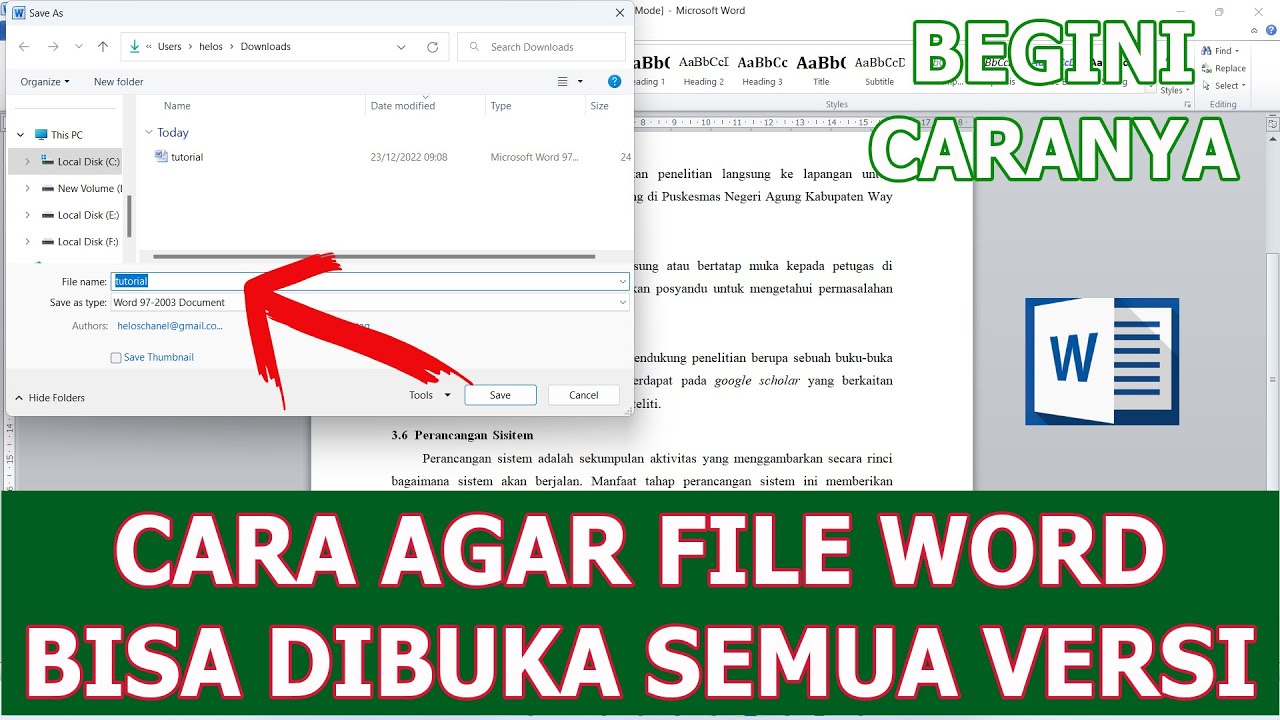
Anda bisa menyimpan dokumen Word sebagai PDF langsung dari menu File lalu pilih Save As. Pilih format PDF pada opsi file type dan klik Save.
Keunggulan PDF adalah kemampuannya untuk dibuka di hampir semua perangkat tanpa mengubah tampilan. Ini menjadi pilihan terbaik untuk dokumen resmi seperti laporan, proposal, atau surat penting.
Menggunakan Google Docs sebagai Alternatif
Layanan berbasis cloud seperti Google Docs juga bisa membantu menjaga format dokumen. Anda dapat mengunggah file Word ke Google Drive lalu membukanya dengan Google Docs untuk mengonversi ke format PDF.
Namun, perlu diingat bahwa Google Docs kadang mengubah beberapa elemen kompleks seperti tabel atau kolom. Oleh karena itu, selalu periksa ulang hasil konversi sebelum membagikannya.
Menyematkan Font ke Dalam Dokumen
Font yang tidak tersedia di perangkat pembaca sering kali menjadi penyebab utama perubahan format. Word menyediakan fitur untuk menyematkan font ke dalam file sehingga tampilan tetap konsisten di mana pun dibuka.
Caranya, buka File lalu Options, pilih Save, dan centang opsi Embed fonts in the file. Anda juga bisa memilih opsi untuk hanya menyematkan karakter yang digunakan agar ukuran file tidak terlalu besar.
Dengan cara ini, orang lain yang membuka dokumen tidak akan melihat font berubah menjadi jenis lain. Ini sangat membantu untuk menjaga estetika dan keterbacaan dokumen.
Menggunakan Password Protection untuk Mencegah Pengeditan
Jika Anda ingin melindungi dokumen dari perubahan oleh orang lain, gunakan fitur password protection. Word memungkinkan Anda mengatur kata sandi khusus untuk membuka atau mengedit file.
Buka File lalu Info, pilih Protect Document, dan klik Encrypt with Password. Masukkan kata sandi yang kuat dan simpan di tempat yang aman.
Dengan password, hanya orang yang memiliki kode tersebut yang bisa mengubah isi dokumen. Ini adalah lapisan keamanan tambahan yang sangat berguna untuk data sensitif.
Menjaga Format dengan Menggunakan Template Standar
Menggunakan template yang sudah terstandarisasi dapat mengurangi risiko perubahan format. Pilih template yang kompatibel dengan berbagai versi Word, misalnya template dengan gaya sederhana dan font umum.
Hindari penggunaan elemen yang terlalu kompleks seperti efek 3D atau objek tertanam yang rentan rusak. Semakin sederhana desain, semakin besar kemungkinan dokumen tetap utuh.
Selain itu, selalu gunakan gaya paragraf bawaan seperti Normal atau Heading untuk konsistensi. Ini membuat dokumen lebih mudah diatur dan tidak mudah berantakan.
Kesimpulan
Menjaga dokumen Word agar tidak berubah memerlukan kombinasi teknik yang tepat sesuai kebutuhan. Anda bisa mengunci file dengan Restrict Editing, mengonversi ke PDF, atau menyematkan font agar tampilan tetap konsisten.
Mulailah dengan metode yang paling sederhana dan sesuaikan dengan situasi. Dengan langkah-langkah di atas, Anda tidak perlu lagi khawatir dokumen berubah saat dibagikan ke orang lain.