

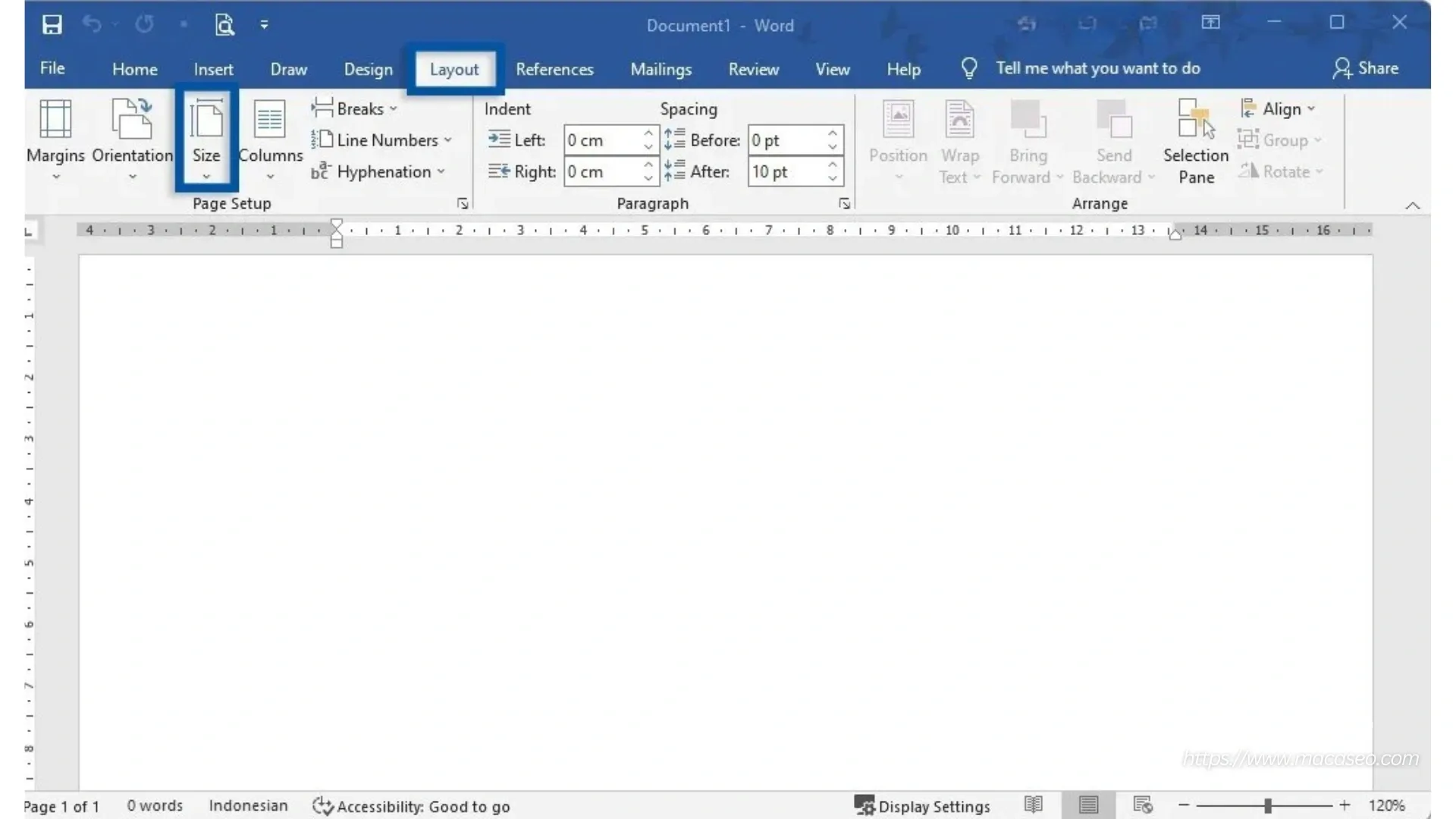
5 Trik Rahasia Cara Agar Word 2007 Tidak Berubah di Word 2013 yang Wajib Tahu
Disiarkan oleh utisby.ac.id – Artikel seputar cara agar word 2007 tidak berubah di word 2013 bisa anda temukan disini. Banyak pengguna Microsoft Word mengalami masalah ketika membuka dokumen lama di versi yang lebih baru. perubahan layout, font, dan spasi sering terjadi saat memindahkan file dari Word 2007 ke Word 2013. Artikel ini akan membahas solusi praktis agar dokumen tetap rapi tanpa perlu mengubah pengaturan manual.
Penyebab Dokumen Berubah Saat Dibuka di Word 2013
Perbedaan versi Word sering menyebabkan ketidakcocokan format. Word 2013 menggunakan mesin layout yang lebih modern dibandingkan Word 2007. Akibatnya, elemen seperti margin, jarak antar baris, dan font bisa bergeser secara otomatis.
Masalah ini sering membuat pengguna merasa frustrasi, terutama saat mengerjakan skripsi atau laporan penting. Untungnya, ada beberapa cara untuk mengatasinya tanpa harus menginstal ulang software.
Metode 1: Simpan Dokumen dalam Format rtf
Salah satu cara agar spasi word tidak jauh adalah dengan mengubah format file. Format RTF (Rich Text Format) dikenal lebih stabil antar versi Word. Langkah ini sangat sederhana dan tidak membutuhkan koneksi internet.
Langkah-langkah Menyimpan sebagai RTF
- Buka dokumen yang sudah selesai di Word 2007. Pastikan semua konten sudah benar sebelum disimpan.
- Klik menu File, lalu pilih Save As. Jangan lupa menentukan lokasi penyimpanan yang mudah diingat.
- Pada bagian Save as type, pilih Rich Text Format (*.rtf). Klik Save untuk menyelesaikan proses.
Setelah itu, kamu bisa membuka file RTF tersebut di Word 2013 tanpa khawatir layout berubah. Metode ini juga berguna saat ingin mencetak di tempat fotokopi dengan komputer berbeda.
Metode 2: Ekspor Dokumen ke Format PDF
Jika ingin tampilan word 2010 atau versi lainnya benar-benar identik, gunakan format PDF. PDF menjaga layout dan font tetap utuh di perangkat mana pun. Cara ini sangat cocok untuk dokumen final yang tidak perlu diedit lagi.
Cara Ekspor ke PDF Tanpa Aplikasi Tambahan
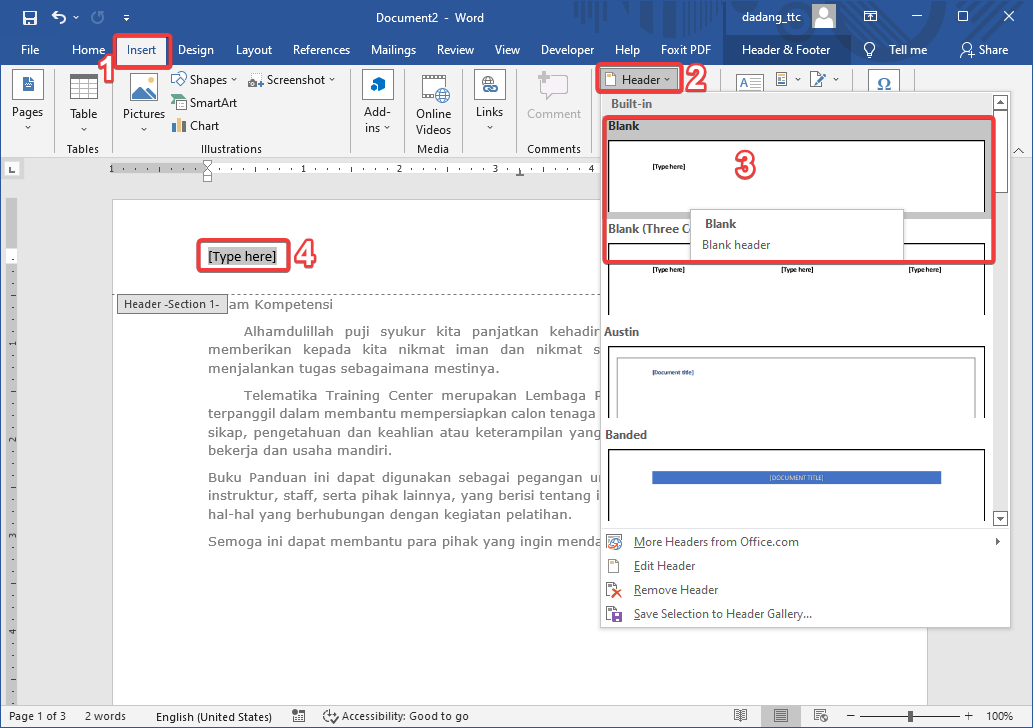
Buka microsoft word 2010 lalu pilih new document blank atau buka file yang sudah ada. Klik File, pilih Export, lalu klik Create PDF/XPS Document. Setelah itu, klik Publish untuk menyimpan file PDF.
Kekurangan metode ini adalah dokumen tidak bisa diedit langsung. Jika ingin mengubah isi, kamu harus kembali ke file asli dan mengekspor ulang. Namun, untuk keperluan presentasi atau pengiriman, PDF adalah pilihan terbaik.
Metode 3: Gunakan Fitur Compatibility Mode
Word 2013 memiliki fitur Compatibility Mode yang dirancang untuk membuka dokumen lawas. Fitur ini secara otomatis menonaktifkan fitur baru yang bisa mengubah layout. Kamu bisa mengaktifkannya saat pertama kali membuka file .docx dari Word 2007.
Caranya, klik File, lalu Info, dan pilih Convert. Jika tidak ingin dokumen diubah, biarkan dalam mode kompatibilitas. Fitur ini membantu cara mengatasi spasi yang jauh di word tanpa perlu repot mengatur ulang paragraf.
Tips Tambahan agar Dokumen Tetap Stabil
Selain tiga metode di atas, ada beberapa langkah pencegahan yang bisa dilakukan. Pertama, gunakan font standar seperti Times New Roman atau Arial yang kompatibel di semua versi. Kedua, hindari penggunaan tabel kompleks atau objek yang hanya didukung Word versi terbaru.
Jika dokumenmu sering dipindahkan antar komputer, pertimbangkan untuk menonaktifkan fitur auto-update. Kamu juga bisa belajar cara memindahkan halaman di word dengan aman agar urutan konten tidak kacau saat dibuka di versi lain.
Kesimpulan
Mengatasi perubahan layout dari Word 2007 ke Word 2013 sebenarnya mudah jika tahu triknya. Format RTF dan PDF adalah solusi paling efektif untuk menjaga dokumen tetap rapi. Jangan lupa juga untuk selalu menggunakan font standar dan memanfaatkan Compatibility Mode.
Dengan mengikuti panduan ini, kamu tidak perlu khawatir lagi saat membuka file di komputer teman atau kantor. Semoga informasi ini membantu, terutama bagi kamu yang sedang menyelesaikan tugas akhir atau dokumen penting lainnya.