

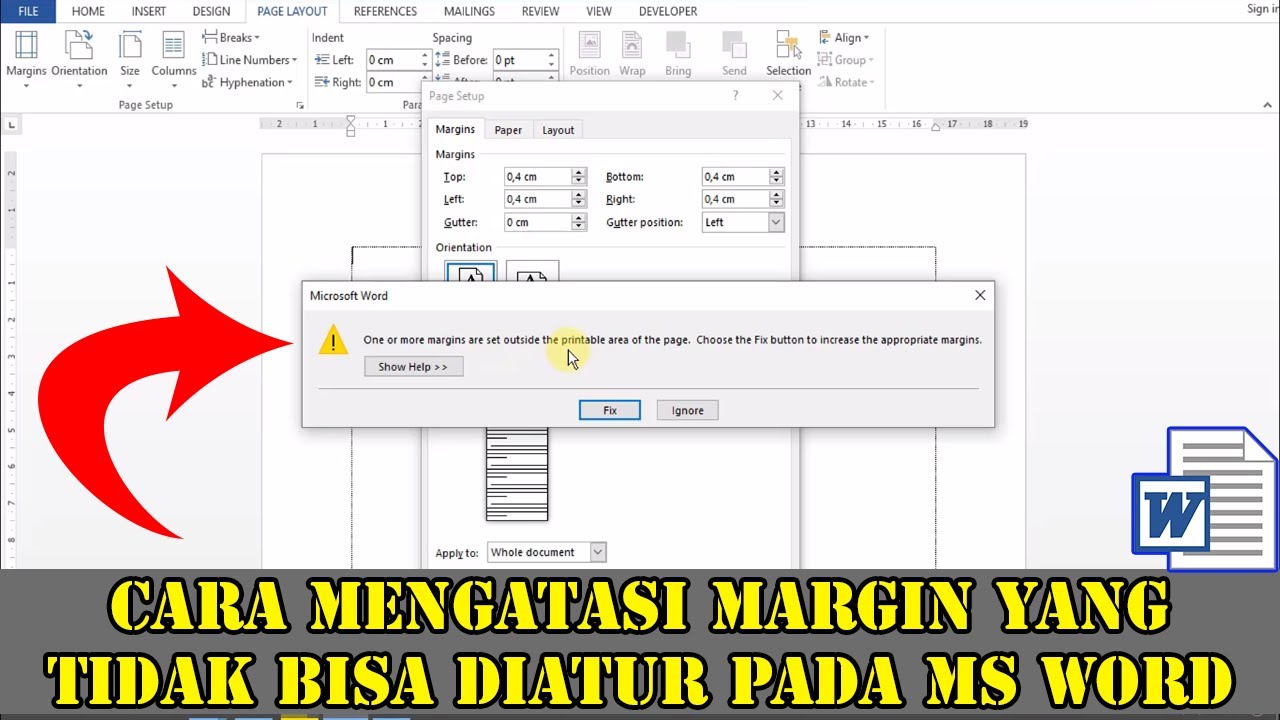
Ternyata Ini Penyebab Margin Word Sering Berubah Otomatis Saat Mengetik dan 3 Cara Atur Agar Tetap Rapi
Disiarkan oleh utisby.ac.id – Artikel seputar cara atur margin word bering berubah otomatis saat mengetik bisa anda temukan disini. Microsoft Word sering kali menampilkan garis merah bergelombang di bawah kata saat Anda mengetik. Tanda ini sebenarnya berasal dari fitur pemeriksaan ejaan otomatis yang mendeteksi kata tidak sesuai kamus.
Namun, banyak pengguna merasa terganggu karena garis merah muncul pada istilah khusus atau nama yang sebenarnya sudah benar. Artikel ini akan membahas cara mengatur margin Word yang berubah otomatis sekaligus menghilangkan garis merah tersebut.
Mengapa Margin dan Garis Merah Berubah Saat Mengetik?
Perubahan margin secara otomatis biasanya terjadi karena pengaturan bahasa pemeriksaan yang tidak sesuai dengan teks yang diketik. Misalnya, proofing masih menggunakan bahasa Inggris sementara Anda menulis dalam bahasa Indonesia.
Selain itu, garis merah juga bisa muncul akibat add-ins pihak ketiga seperti Grammarly atau LanguageTool yang terpasang di Word. Kedua faktor ini sering membuat tampilan dokumen menjadi tidak konsisten.
Pengaruh Bahasa Pemeriksaan pada Margin dan Garis
Ketika bahasa pemeriksaan tidak cocok, Word akan menandai banyak kata sebagai salah eja. Hal ini membuat margin terlihat bergeser karena spasi antar kata menjadi tidak rata.
Untuk mengatasinya, Anda perlu menyesuaikan bahasa proofing dengan bahasa yang digunakan dalam dokumen. Langkah ini akan mengurangi tanda koreksi yang muncul secara otomatis.
Cara Mengatur Margin Word Agar Tidak Berubah Otomatis
Margin yang berubah otomatis sering kali disebabkan oleh pengaturan default yang tersimpan di template Normal.dotm. Anda bisa mereset template ini untuk mengembalikan margin ke ukuran standar.
Berikut langkah-langkah yang bisa Anda ikuti untuk mengatasi margin yang berubah sendiri saat mengetik.
- Tutup semua jendela Microsoft Word terlebih dahulu.
- Tekan tombol Windows + R pada keyboard untuk membuka kotak dialog Run.
- Ketikkan perintah %appdata%MicrosoftTemplates lalu tekan Enter.
- Cari file bernama Normal.dotm di folder tersebut.
- Ubah nama file menjadi Normal-old.dotm agar Word membuat template baru.
- Buka kembali Microsoft Word dan periksa apakah margin sudah normal.
Setelah template baru dibuat, Word akan menggunakan pengaturan bawaan yang lebih stabil. Cara ini juga efektif untuk menghilangkan garis merah yang membandel.
Cara Menonaktifkan Pemeriksaan Ejaan Otomatis
Jika Anda ingin mengetik tanpa gangguan garis merah, fitur pemeriksaan ejaan bisa dimatikan melalui menu pengaturan. Caranya cukup mudah dan bisa dilakukan dalam beberapa langkah singkat.
Buka menu File lalu pilih Options untuk masuk ke jendela pengaturan Word. Setelah itu, cari bagian Proofing di panel sebelah kiri.
Langkah Mematikan Cek Ejaan Saat Mengetik
Pada bagian Proofing, Anda akan melihat beberapa opsi terkait koreksi otomatis. Hapus centang pada opsi Check spelling as you type untuk mematikan garis merah.
Selain itu, Anda juga bisa menghapus centang pada Mark grammar errors as you type untuk menonaktifkan garis biru atau hijau. Setelah selesai, klik OK untuk menyimpan perubahan.
Menyesuaikan Bahasa Proofing dengan Bahasa Indonesia
Untuk mencegah garis merah muncul pada kata-kata bahasa Indonesia, Anda perlu mengubah bahasa pemeriksaan menjadi Indonesian. Caranya dengan memilih seluruh teks terlebih dahulu.
Tekan Ctrl + A untuk memilih semua konten dokumen, lalu buka tab Review dan klik Language. Pilih opsi Set Proofing Language, kemudian pilih Indonesian (Indonesia) dan klik OK.
Setelah bahasa diubah, Word tidak akan lagi menandai kata-kata yang sesuai dengan kamus bahasa Indonesia. Ini adalah solusi paling efektif untuk dokumen berbahasa Indonesia.
Memeriksa Add-ins Pemeriksa Ejaan Pihak Ketiga
Garis merah yang muncul tidak selalu berasal dari fitur bawaan Word. Add-ins seperti Grammarly atau LanguageTool juga bisa memberikan tanda koreksi tambahan pada teks.
Untuk memeriksa add-ins yang aktif, buka File lalu Options dan pilih COM Add-ins di bagian bawah jendela. Hapus centang pada add-ins yang tidak diperlukan untuk menonaktifkannya.
Setelah add-ins dinonaktifkan, restart Word untuk melihat apakah garis merah sudah hilang. Jika masih muncul, Anda bisa mencoba mereset template Normal.dotm seperti yang dijelaskan sebelumnya.
Kesimpulan
Mengatur margin Word yang berubah otomatis dan menghilangkan garis merah sebenarnya tidak sulit jika tahu langkah yang tepat. Kuncinya adalah menyesuaikan bahasa proofing dan menonaktifkan fitur koreksi yang tidak diinginkan.
Dengan mengikuti panduan di atas, Anda bisa mengetik dengan lebih nyaman tanpa gangguan tanda koreksi. Selamat mencoba dan semoga artikel ini bermanfaat untuk pekerjaan Anda sehari-hari.