

Cara Agar Tulisan Tidak Berubah di Word Ternyata Semudah Ini, 7 Langkah Anti Ribet untuk Skripsi dan Laporan
Disiarkan oleh utisby.ac.id – Artikel seputar cara agar tulisan tidak berubah di word bisa anda temukan disini. Pernahkah Anda mengalami masalah tulisan yang tiba-tiba berubah format, jenis huruf, atau bahkan terhapus saat mengetik di Microsoft Word? Masalah ini sangat umum terjadi dan dapat mengganggu produktivitas Anda.
Artikel ini akan membahas berbagai cara agar tulisan tidak berubah di Word, mulai dari pengaturan default, penggunaan fitur paste khusus, hingga teknik melindungi dokumen. Dengan memahami langkah-langkah ini, Anda dapat bekerja lebih tenang dan efisien.
Mengapa Tulisan di Word Sering Berubah Sendiri?
Sebelum membahas solusinya, penting untuk memahami akar penyebab masalah ini. Perubahan tulisan yang tidak diinginkan sering kali terjadi karena pengaturan gaya (style) yang tidak konsisten atau konflik antar format.
Selain itu, penggunaan tombol pintas yang tidak disengaja, seperti Ctrl+Shift+N untuk menerapkan gaya Normal, juga bisa menjadi pemicu. Memahami penyebab ini membantu Anda mencegah masalah sebelum terjadi.
Penyebab Umum Perubahan Format
- Penggunaan fitur copy-paste dari sumber eksternal yang membawa format asal.
- Gaya paragraf (paragraph style) yang tidak ditetapkan dengan benar.
- Fitur AutoFormat yang secara otomatis mengubah teks tertentu.
cara agar tulisan tidak berubah di word dengan mengunci gaya
Langkah pertama yang paling efektif adalah mengunci gaya (styles) yang digunakan dalam dokumen. Dengan cara ini, Anda mencegah perubahan format yang tidak disengaja saat mengetik atau mengedit.
Anda dapat mengaktifkan fitur ini melalui menu Developer, lalu pilih Protect Document dan atur izin editing. Ini sangat berguna untuk dokumen yang dikerjakan bersama tim agar format tetap konsisten.
Langkah Mengunci Gaya di Word
- Buka tab Developer di ribbon Word. Jika tidak terlihat, aktifkan melalui File > Options > Customize Ribbon.
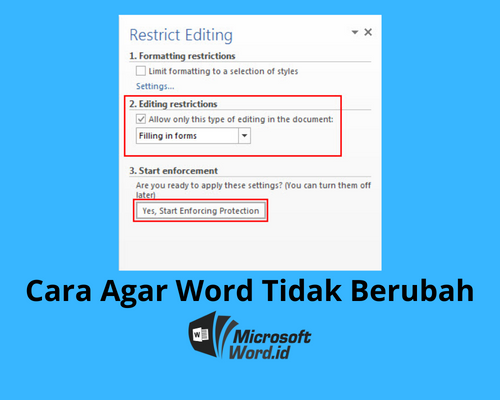
- Klik tombol Protect Document, lalu pilih Restrict Formatting and Editing.
- Centang opsi Limit formatting to a selection of styles, lalu klik Settings untuk memilih gaya yang diizinkan.
- Klik Yes, Start Enforcing Protection dan buat kata sandi jika diperlukan.
Setelah itu, gaya yang tidak diizinkan tidak akan bisa diterapkan, sehingga tulisan Anda tetap rapi dan tidak berubah. Ini adalah cara merapikan tulisan di word yang paling efektif untuk dokumen formal.
Menggunakan Paste Special untuk Mencegah Perubahan Format
Masalah tulisan berubah sering muncul saat Anda menyalin teks dari internet atau dokumen lain. Solusi terbaik adalah menggunakan fitur Paste Special untuk memilih format yang diinginkan.
Dengan memilih opsi Keep Text Only, semua format asal akan dihapus dan teks akan mengikuti format dokumen Anda. Ini mencegah terjadinya konflik antara jenis tulisan di word yang berbeda.
Cara Menggunakan Paste Special
Setelah menyalin teks, klik kanan pada area tujuan, lalu pilih Paste Special dari menu konteks. Pada jendela yang muncul, pilih Unformatted Text atau Keep Text Only, lalu klik OK.
Anda juga dapat mengatur opsi default agar Word selalu menggunakan paste khusus ini melalui File > Options > Advanced, lalu atur pada bagian Cut, copy, and paste. Ini akan menghemat waktu Anda dalam jangka panjang.
Melindungi Dokumen agar Tidak Bisa Diubah
Jika Anda ingin mencegah orang lain mengubah isi dokumen, gunakan fitur proteksi bawaan Word. Fitur ini memungkinkan Anda membatasi editing hanya pada bagian tertentu atau seluruh dokumen.
Caranya, buka tab Review, lalu klik Restrict Editing. Di panel kanan, atur opsi Editing restrictions dan pilih jenis izin yang diinginkan, misalnya No changes (Read only).
Dengan proteksi ini, tidak ada yang bisa mengubah tulisan tanpa memasukkan kata sandi. Ini sangat berguna untuk mengunci format skripsi atau laporan agar tetap sesuai standar.
Mengatasi Masalah Tulisan Arab dan Simbol Khusus
Banyak pengguna mengalami masalah saat mengetik tulisan arab di word, di mana huruf-hurufnya terbalik atau berubah posisi. Masalah ini biasanya terjadi karena pengaturan bahasa dan arah teks yang salah.
Untuk cara tulisan arab di word yang benar, pastikan Anda mengaktifkan fitur Right-to-Left (RTL) melalui tab Home, lalu klik ikon paragraf dengan arah kanan. Anda juga perlu mengatur keyboard input ke bahasa Arab.
Selain itu, gunakan font yang mendukung karakter Arab seperti Traditional Arabic atau Amiri agar tampilan tidak berubah. Ini juga berlaku untuk simbol matematika atau karakter khusus lainnya.
Tips Tambahan agar Tulisan Tetap Stabil
Ada beberapa kebiasaan kecil yang bisa Anda terapkan untuk mencegah perubahan format. Pertama, selalu gunakan gaya (style) yang tersedia di Word, bukan format manual.
Kedua, hindari menekan tombol Enter berulang kali untuk membuat spasi antar paragraf; gunakan pengaturan spacing di Paragraph. Ketiga, periksa pengaturan AutoCorrect dan matikan opsi yang tidak diperlukan.
Jika Anda sering bekerja dengan dokumen panjang, pertimbangkan untuk menggunakan fitur Table of Figures agar daftar gambar otomatis terupdate. Ini membantu menjaga konsistensi seluruh elemen dokumen Anda.
Kesimpulan
Mengatasi masalah tulisan yang berubah di Word sebenarnya tidak sulit jika Anda memahami fitur-fitur yang tersedia. Mulailah dengan mengunci gaya, menggunakan paste khusus, dan melindungi dokumen sesuai kebutuhan.
Dengan menerapkan cara agar tulisan tidak berubah di word di atas, Anda dapat bekerja lebih produktif dan menghasilkan dokumen yang rapi serta profesional. Jangan ragu untuk mengeksplorasi pengaturan lain yang sesuai dengan kebutuhan Anda.