

cara buka dokumen word yang berubah format
Disiarkan oleh utisby.ac.id – Artikel seputar cara buka dokumen word yang berubah format bisa anda temukan disini. Dokumen Word yang berubah format sering kali membuat panik, terutama saat tata letak, ukuran kertas, atau font terlihat tidak sesuai. Masalah ini umum terjadi akibat perbedaan versi aplikasi, pengaturan printer, atau sinkronisasi cloud. Artikel ini akan membahas cara buka dokumen word yang berubah format sekaligus mengembalikannya seperti semula.
Penyebab Umum Dokumen Word Berubah Format
Perubahan format biasanya terjadi karena dokumen dibuka di perangkat dengan pengaturan regional yang berbeda. Misalnya, ukuran kertas F4 yang umum di Indonesia bisa berubah menjadi A4 saat dibuka di luar negeri.
Selain itu, font yang tidak terpasang di perangkat lain akan diganti otomatis dengan font default, sehingga paragraf menjadi berantakan. Versi Word yang lebih lama juga sering gagal membaca fitur modern seperti SmartArt atau kolom kompleks.
Perbedaan Antara Format F4 dan A4
Ukuran kertas F4 dalam sentimeter adalah 21 x 33 cm, sementara A4 hanya 21 x 29,7 cm. Perbedaan tinggi sekitar 3 cm ini membuat dokumen yang dicetak di F4 terlihat lebih panjang dan sering bergeser saat dibuka di kertas A4.
Ketika dokumen F4 dibuka di Word dengan pengaturan A4, margin dan spasi paragraf akan otomatis menyesuaikan secara tidak sempurna. Akibatnya, tabel atau gambar bisa terpotong di halaman berikutnya.
Cara Buka Dokumen Word yang Berubah Format dengan Aman
Langkah pertama yang paling aman adalah membuka dokumen menggunakan fitur Open and Repair yang tersedia di Microsoft Word. Fitur ini dapat memperbaiki file yang rusak sekaligus mempertahankan format asli sebisa mungkin.
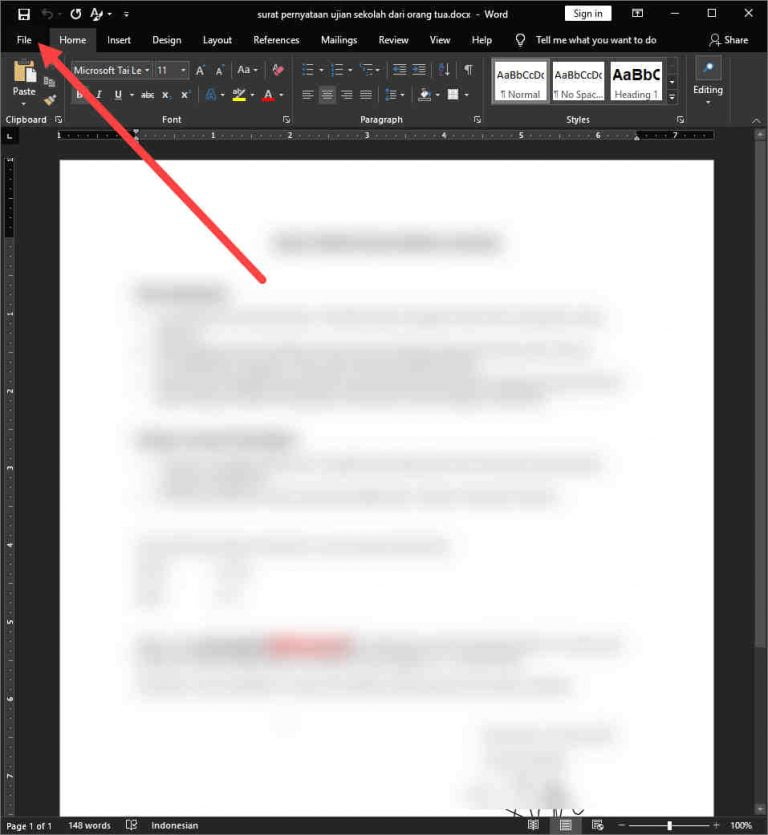
Caranya mudah: buka menu File, pilih Open, lalu klik tanda panah di samping tombol Open dan pilih Open and Repair. Word akan mencoba memperbaiki kerusakan dan menampilkan dokumen dalam mode yang lebih stabil.
Menggunakan Mode Kompatibilitas
Jika dokumen dibuat di Word versi baru tetapi dibuka di versi lama, gunakan mode kompatibilitas agar format tidak berubah drastis. Anda bisa mengaktifkannya melalui File, Info, lalu pilih Convert atau Compatibility Mode.
Mode ini membatasi fitur modern dan membuat dokumen tampil seperti versi Word yang lebih lama. Dengan begitu, perubahan format bisa diminimalkan saat dokumen dibuka di perangkat lain.
Mengatur Ulang Ukuran Kertas F4 di Word
Jika masalahnya adalah ukuran kertas yang berubah dari F4 ke A4, Anda perlu mengatur ulang secara manual. Buka tab Page Layout, pilih Size, lalu klik More Paper Size untuk membuka jendela Page Setup.
Pada bagian Paper Size, pilih Custom Size dan masukkan lebar 21,5 cm serta tinggi 33 cm. Setelah itu klik OK dan dokumen akan kembali ke ukuran F4 yang benar.
Menambahkan Ukuran F4 Secara Permanen
Agar tidak perlu mengatur ulang setiap kali, Anda bisa menambahkan ukuran F4 secara permanen melalui Printer Properties. Buka menu File, pilih Print, lalu klik Printer Properties dan cari opsi Custom Size.
Masukkan lebar 215 mm dan tinggi 330 mm, beri nama F4, lalu simpan pengaturan tersebut. Setelah itu, ukuran F4 akan muncul otomatis di daftar pilihan Size pada tab Page Layout.
Mengatasi Perubahan Font dan Spasi
Perubahan font sering terjadi karena font asli tidak tersedia di komputer yang digunakan. Solusinya adalah mengganti font dengan jenis yang umum seperti Arial atau Times New Roman agar tidak berubah lagi.
Untuk spasi yang berantakan, gunakan fitur Clear Formatting pada teks yang bermasalah. Kemudian atur ulang spasi baris melalui menu Paragraph agar dokumen terlihat rapi kembali.
Kesimpulan
Cara buka dokumen word yang berubah format sebenarnya tidak sulit jika Anda tahu langkah yang tepat. Mulailah dengan menggunakan Open and Repair, lalu periksa pengaturan ukuran kertas dan font yang digunakan.
Dengan menambahkan ukuran F4 secara permanen dan memilih font standar, Anda bisa mencegah masalah serupa terjadi di masa depan. Dokumen pun akan tetap rapi saat dibuka di perangkat mana pun.