

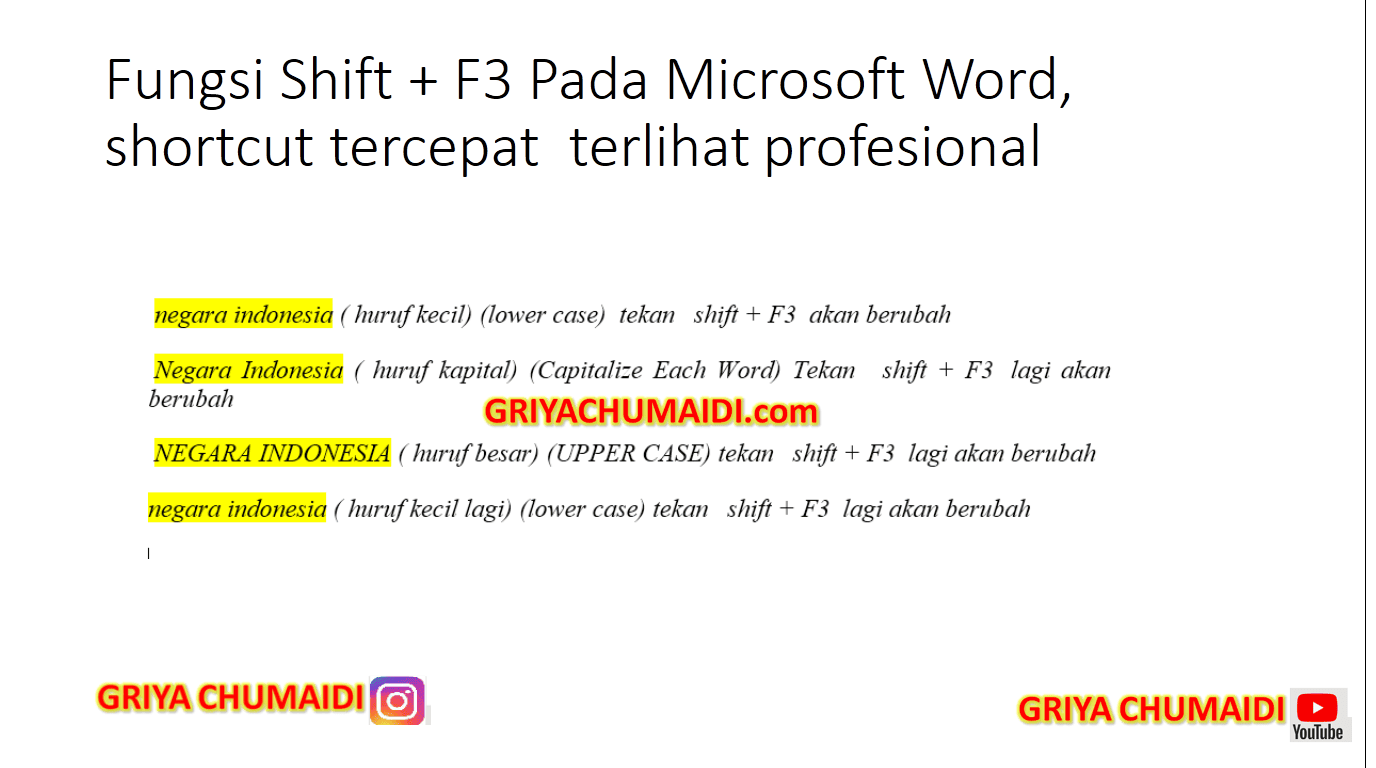
7 Cara Atasi Word yang Berubah Jadi Huruf F Semua Tanpa Instal Ulang di 2026
Disiarkan oleh utisby.ac.id – Artikel seputar cara atassi word yang berubah jadi huruf f semua bisa anda temukan disini. Pernahkah Anda mengalami dokumen Microsoft Word yang tiba-tiba berubah menjadi huruf f semua? Masalah ini sering membuat panik karena teks yang sudah diketik seolah-olah rusak permanen. Namun, jangan khawatir karena ada beberapa langkah efektif yang bisa Anda lakukan untuk mengatasinya.
perubahan huruf menjadi f biasanya terjadi karena kesalahan pengaturan font, masalah pada file, atau infeksi virus. Artikel ini akan membahas cara mengatasi word yang berubah jadi huruf f semua secara lengkap dan mudah diikuti.
Mengenali Penyebab Word Berubah Menjadi Huruf F
Sebelum memperbaiki, penting untuk memahami akar masalahnya. Penyebab paling umum adalah kerusakan pada file dokumen atau template default yang digunakan Word.
Selain itu, pengaturan bahasa keyboard yang tidak sengaja berubah juga bisa membuat huruf yang diketik menjadi tidak sesuai. Terkadang, masalah ini juga muncul karena font yang digunakan tidak mendukung karakter tertentu.
Kerusakan File normal.dotm
Template Normal.dotm adalah file yang menyimpan pengaturan default Word seperti font dan gaya. Jika file ini korup, semua dokumen baru akan terpengaruh.
Anda bisa memperbaikinya dengan mengganti nama file tersebut agar Word membuat ulang secara otomatis. Cara ini cukup efektif dan tidak menghapus dokumen yang sudah ada.
Kesalahan Pengaturan Bahasa Keyboard
Perubahan bahasa keyboard dari Indonesia ke bahasa lain bisa menyebabkan tombol tertentu menghasilkan karakter yang berbeda. Misalnya, tombol yang seharusnya menghasilkan huruf a justru menjadi f.
Untuk memeriksanya, lihat indikator bahasa di taskbar Windows atau gunakan shortcut Alt + Shift untuk mengganti bahasa. Pastikan bahasa yang aktif adalah Indonesia atau English US sesuai kebutuhan Anda.
Langkah Praktis Mengatasi Huruf F di Word
Berikut adalah beberapa cara atasi word yang berubah jadi huruf f semua yang bisa Anda coba secara berurutan. Mulailah dari langkah yang paling sederhana agar tidak membuang waktu.
Metode 1: Periksa dan Ganti Font
Klik Ctrl + A untuk memilih seluruh teks, lalu ubah font menjadi Calibri atau Times New Roman. Terkadang font yang rusak atau tidak kompatibel menyebabkan tampilan huruf berubah total.
Jika setelah mengganti font teks kembali normal, berarti masalahnya hanya pada font. Simpan dokumen dengan nama baru agar pengaturan font tersimpan dengan benar.
Metode 2: Gunakan Fitur Replace untuk Karakter F
Buka menu Find and Replace dengan menekan Ctrl + H, lalu isi kolom Find what dengan huruf f. Pada kolom Replace with, kosongkan atau isi sesuai keinginan Anda.
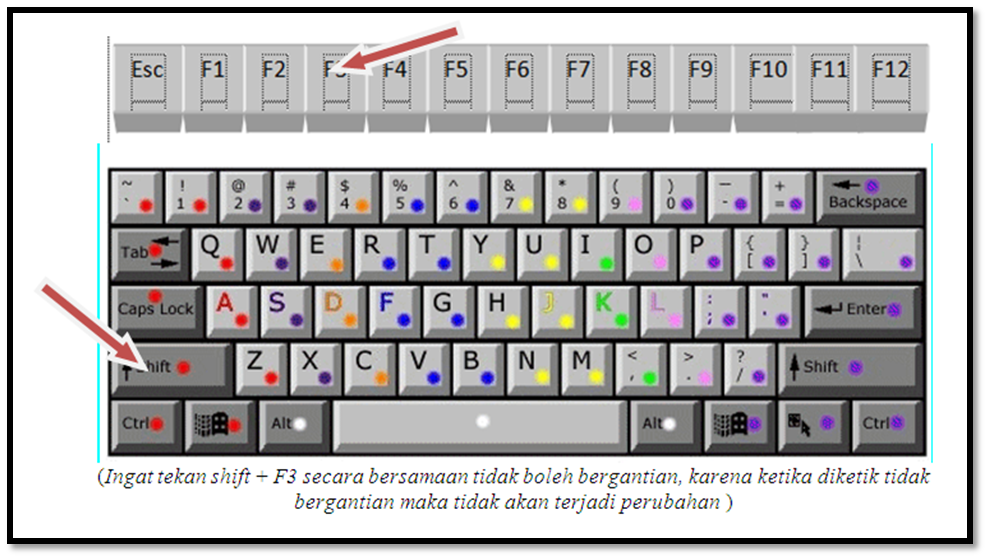
Klik Replace All untuk menghapus semua huruf f yang tidak diinginkan. Namun cara ini hanya berfungsi jika huruf f benar-benar salah ketik, bukan karena masalah font.
Metode 3: Nonaktifkan Fitur AutoCorrect
Fitur AutoCorrect di Word kadang mengubah teks secara otomatis sesuai aturan yang tersimpan. Buka File > Options > Proofing > AutoCorrect Options dan periksa daftar penggantian.
Hapus entri yang berisi huruf f atau aturan yang tidak Anda kenal. Setelah itu, tutup dan buka kembali Word untuk melihat apakah masalah sudah teratasi.
Metode 4: Perbaiki Instalasi Microsoft Office
Jika semua langkah di atas belum berhasil, mungkin instalasi Office Anda bermasalah. Buka Control Panel > Programs > Microsoft Office dan pilih Change lalu Repair.
Proses perbaikan ini membutuhkan waktu beberapa menit tetapi dapat memperbaiki file sistem yang rusak. Pastikan Anda memiliki koneksi internet yang stabil untuk proses ini.
Metode 5: Jalankan Scan Virus
Virus atau malware tertentu dapat mengubah file dokumen dan membuat huruf menjadi tidak normal. Jalankan antivirus yang terpercaya untuk memindai seluruh sistem Anda.
Setelah scan selesai dan virus dihapus, coba buka kembali dokumen Word Anda. Jika masih bermasalah, gunakan langkah sebelumnya atau buka dokumen di komputer lain.
Tips Mencegah Masalah Huruf F Terjadi Lagi
Setelah berhasil mengatasi masalah, lakukan beberapa langkah pencegahan agar tidak terulang di masa depan. Pertama, selalu gunakan font standar seperti Calibri atau Arial untuk dokumen penting.
Kedua, perbarui Microsoft Office secara rutin agar bug yang ada segera diperbaiki oleh pembaruan resmi. Ketiga, hindari mengunduh template dari sumber tidak jelas yang mungkin membawa karakter aneh.
- Simpan dokumen dalam format .docx agar kompatibilitas lebih baik.
- Buat cadangan file secara berkala di cloud atau penyimpanan eksternal.
- Periksa pengaturan bahasa keyboard setiap kali mengetik dokumen baru.
Kesimpulan
Masalah word yang berubah jadi huruf f semua memang menjengkelkan, tetapi solusinya cukup sederhana jika Anda tahu langkah yang tepat. Mulai dari memeriksa font, mengganti bahasa keyboard, hingga memperbaiki instalasi Office adalah cara yang bisa dicoba.
Dengan mengikuti panduan di atas, dokumen Anda akan kembali normal dan Anda bisa bekerja tanpa hambatan. Jangan lupa untuk menerapkan tips pencegahan agar masalah serupa tidak muncul lagi di kemudian hari.