

7 Rahasia Cara Agar Tulisan di Word Tidak Berubah yang Jarang Diketahui di 2026
Disiarkan oleh utisby.ac.id – Artikel seputar cara agar tulisan di Word tidak berubah bisa anda temukan disini. Pernahkah Anda mengalami frustrasi saat format tulisan di dokumen Word tiba-tiba berubah tanpa sebab? Masalah ini sangat umum terjadi, terutama saat bekerja dengan dokumen yang panjang atau kolaboratif. Untungnya, ada beberapa teknik jitu yang bisa Anda terapkan untuk memastikan tulisan di Word tetap rapi dan tidak berubah.
Artikel ini akan membahas cara agar tulisan di Word tidak berubah secara permanen. Mulai dari mengunci format, menggunakan gaya (styles), hingga mengatur opsi proofing, semuanya akan dijelaskan langkah demi langkah. Dengan panduan ini, Anda bisa bekerja lebih tenang tanpa khawatir format dokumen berantakan.
Mengapa Tulisan di Word Sering Berubah?
Sebelum membahas solusinya, penting untuk memahami penyebab utama perubahan format. Salah satu penyebab paling umum adalah pengaturan AutoCorrect dan AutoFormat yang terlalu agresif. Fitur ini dirancang untuk membantu, tetapi seringkali malah mengubah format yang sudah Anda atur.
Penyebab lainnya adalah penggunaan font yang tidak konsisten atau tidak tersimpan di komputer lain. Saat dokumen dibuka di perangkat berbeda, Word akan mengganti font tersebut dengan font default, yang bisa mengubah tata letak secara drastis. Memahami cara merapikan tulisan di word sejak awal dapat mencegah masalah ini.
Cara Mengunci Format agar Tulisan Tidak Berubah
Menggunakan Fitur Restrict Editing
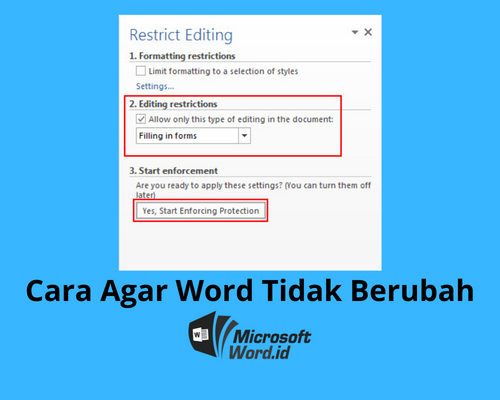
Fitur Restrict Editing adalah senjata utama untuk mengunci format dokumen. Anda bisa mengaksesnya melalui tab Review > Restrict Editing. Di panel yang muncul, centang opsi “Limit formatting to a selection of styles”.
Setelah itu, klik “Yes, Start Enforcing Protection” dan masukkan password. Dengan cara ini, tidak ada seorang pun (termasuk Anda sendiri) yang bisa mengubah format tanpa memasukkan password terlebih dahulu. Ini adalah cara agar tulisan di word tidak berubah yang paling efektif.
Menyimpan Dokumen sebagai Template
Cara lain adalah dengan menyimpan dokumen sebagai template (.dotx). Template menyimpan semua pengaturan format, gaya, dan tata letak. Saat Anda membuka template, dokumen baru akan dibuat berdasarkan template tersebut tanpa mengubah file aslinya.
Ini sangat berguna jika Anda sering membuat dokumen dengan format yang sama. Anda bisa menyiapkan satu template master dengan pengaturan jenis tulisan di word yang sudah sempurna, lalu gunakan template itu berulang kali.
Mengatur Opsi AutoCorrect dan Proofing
Seringkali, perubahan tulisan disebabkan oleh fitur AutoCorrect yang mengganti teks tertentu secara otomatis. Untuk mengatasinya, buka File > Options > Proofing > AutoCorrect Options. Di sini, Anda bisa menghapus atau menonaktifkan aturan AutoCorrect yang tidak diinginkan.
Anda juga bisa mematikan fitur “AutoFormat As You Type” yang sering mengubah format heading, daftar bernomor, atau garis batas secara otomatis. Dengan menonaktifkan fitur ini, Anda memiliki kendali penuh atas format dokumen, sehingga cara memperbesar tulisan di word pun tidak akan terpengaruh oleh perubahan otomatis.
Menggunakan Gaya (Styles) untuk Konsistensi
Gaya (Styles) adalah fitur paling kuat untuk menjaga konsistensi format di seluruh dokumen. Alih-alih mengubah font satu per satu, Anda bisa mendefinisikan gaya untuk Heading 1, Heading 2, Normal, dan lainnya. Setiap kali Anda ingin mengubah tampilan, cukup modifikasi gaya tersebut.
Misalnya, jika Anda ingin mengubah font semua heading menjadi Arial, cukup ubah gaya “Heading 1” dan “Heading 2”. Seluruh heading di dokumen akan berubah secara otomatis. Ini jauh lebih efisien daripada mengubah satu per satu, dan mencegah kesalahan saat cara meluruskan tulisan di word dilakukan secara manual.
Menyematkan Font ke Dalam Dokumen
Jika Anda menggunakan font khusus yang mungkin tidak dimiliki oleh orang lain, sebaiknya sematkan font tersebut ke dalam dokumen. Caranya: File > Options > Save, lalu centang opsi “Embed fonts in the file”. Dengan begitu, font akan terbawa saat file dipindahkan, dan tulisan tidak akan berubah.
Perhatikan bahwa menyematkan font bisa memperbesar ukuran file. Namun, ini adalah harga yang pantas dibayar untuk memastikan tampilan dokumen tetap sempurna di perangkat mana pun, terutama jika Anda sering bertukar file untuk keperluan administrasi seperti cetak KTP.
Kesimpulan
Mengunci format di Word bukanlah hal yang sulit jika Anda tahu langkah yang tepat. Mulai dari menggunakan Restrict Editing, menyimpan template, hingga mengatur AutoCorrect, semua metode ini bisa Anda kombinasikan untuk hasil maksimal. Kuncinya adalah konsistensi dan pemahaman akan fitur-fitur yang tersedia.
Dengan menerapkan tips di atas, Anda tidak perlu lagi khawatir tulisan berantakan saat dokumen dibuka di komputer lain. Dokumen Anda akan tetap rapi, profesional, dan bebas dari perubahan format yang tidak diinginkan. Selamat mencoba dan semoga berhasil!