

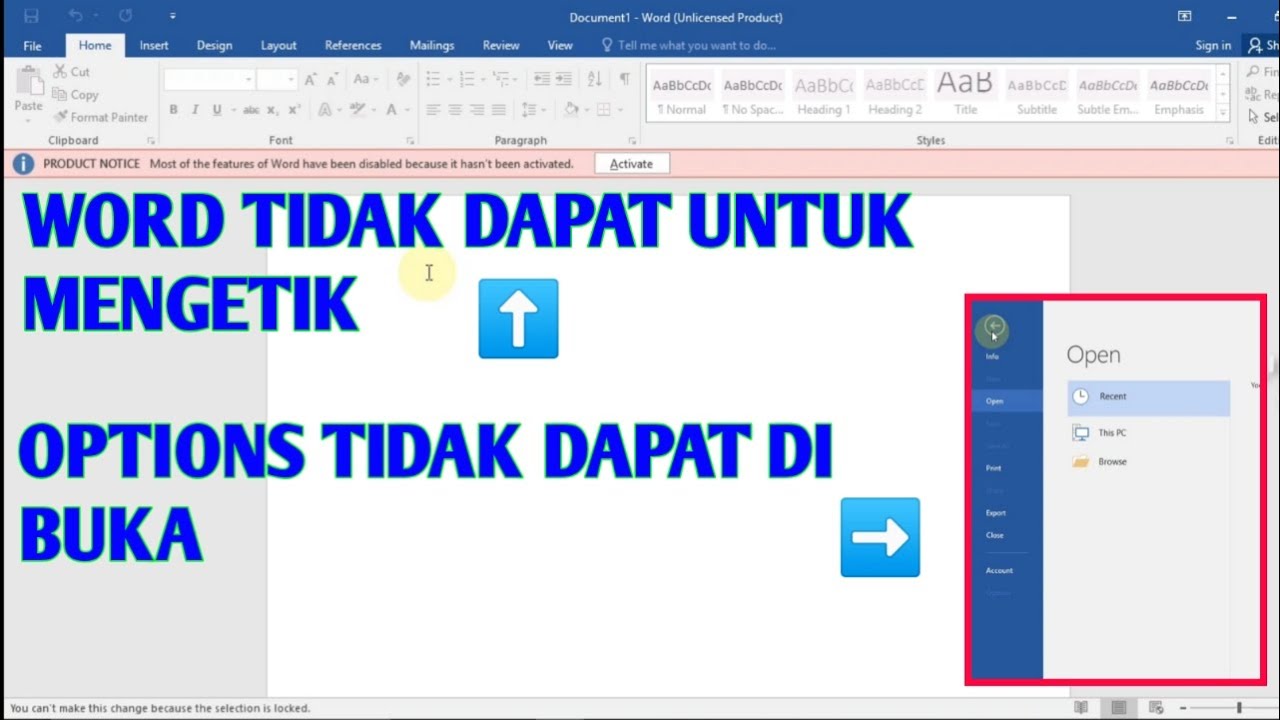
5 Cara Agar Tulisan Word Tidak Bisa Di Ubah, Ternyata Semudah Ini!
Disiarkan oleh utisby.ac.id – Artikel seputar cara agar tulisan word tidak bisa di ubah bisa anda temukan disini. Pernahkah Anda merasa khawatir dokumen Microsoft Word yang sudah rapi diubah oleh orang lain tanpa izin? Kekhawatiran ini sangat wajar, terutama bagi pekerja kantoran, mahasiswa, atau pelaku bisnis yang sering membagikan file penting. Untungnya, ada beberapa cara agar tulisan Word tidak bisa diubah dengan mudah, mulai dari fitur proteksi bawaan hingga format file khusus.
Artikel ini akan membahas tujuh langkah praktis yang bisa Anda terapkan untuk mengamankan dokumen. Setiap metode akan dijelaskan secara singkat agar Anda bisa langsung mempraktikkannya tanpa kebingungan. Dengan mengikuti panduan ini, dokumen Anda akan tetap rapi dan aman dari perubahan yang tidak diinginkan.
1. Gunakan Fitur Restrict Editing di Word
Fitur Restrict Editing adalah cara paling langsung untuk membatasi perubahan pada dokumen. Anda bisa mengaksesnya melalui menu Review, lalu pilih Restrict Editing. Setelah itu, aktifkan opsi Allow only this type of editing in the document dan pilih No changes (Read only).
Jangan lupa untuk mengklik Yes, Start Enforcing Protection dan masukkan password. Dengan password ini, hanya orang yang mengetahuinya yang bisa mengubah pengaturan proteksi. Ini adalah langkah awal yang sangat efektif untuk menjaga isi dokumen tetap utuh.
2. Simpan Dokumen sebagai File PDF
Mengubah file Word menjadi PDF adalah cara sederhana untuk mencegah perubahan teks. Format PDF lebih sulit diedit dibandingkan dokumen Word biasa. Anda bisa melakukannya dengan memilih File, lalu Save As, dan pilih format PDF.
Dengan menyimpan sebagai PDF, Anda juga bisa menambahkan tanda tangan digital agar dokumen terlihat lebih profesional. Cara buat tanda tangan digital cukup mudah, yaitu dengan memasukkan gambar tanda tangan melalui menu Insert, lalu atur Wrap Text menjadi In Front of Text agar posisinya fleksibel.
3. Gunakan Fitur Mark as Final
Fitur Mark as Final memberi tahu pembaca bahwa dokumen sudah final dan tidak boleh diubah. Caranya, buka menu File, pilih Info, lalu klik Protect Document dan pilih Mark as Final. Dokumen akan berubah status menjadi read-only dan muncul ikon peringatan.
Meskipun fitur ini tidak sekuat password, namun cukup efektif untuk mengingatkan pengguna agar tidak mengedit. Cara merapikan tulisan di word juga bisa dilakukan sebelum menandai dokumen sebagai final, sehingga hasil akhir terlihat lebih profesional.
4. Proteksi Seluruh Dokumen dengan Password
Anda bisa menambahkan password untuk membuka dokumen itu sendiri. Buka File, pilih Info, klik Protect Document, lalu pilih Encrypt with Password. Masukkan password yang kuat dan simpan di tempat aman.
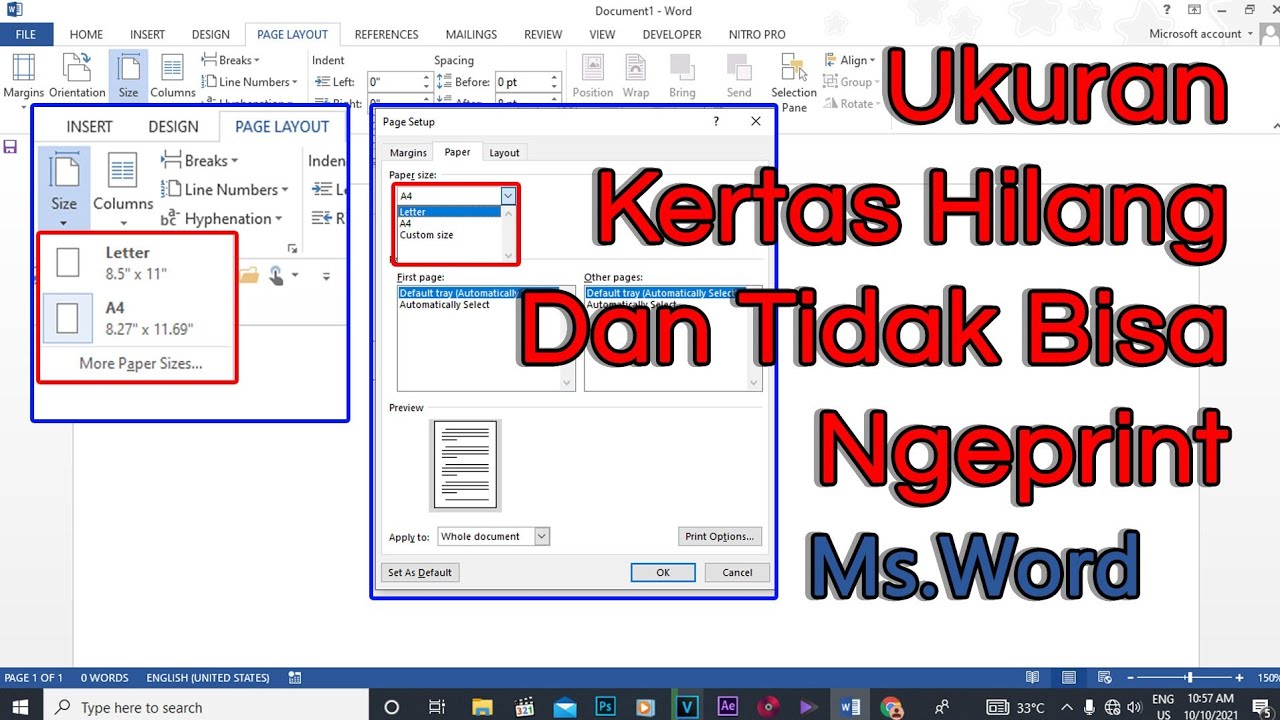
Metode ini memastikan bahwa hanya orang yang memiliki password yang bisa membuka file. Jika ada yang mencoba mengubah bahasa di word atau mengedit teks, mereka tidak akan bisa melakukannya tanpa membuka proteksi terlebih dahulu.
5. Ubah Format File menjadi Read-Only
Anda bisa mengatur file Word menjadi read-only melalui properti file. Klik kanan pada file, pilih Properties, lalu centang opsi Read-only pada bagian Attributes. Setelah itu, klik Apply dan OK.
Dengan cara ini, setiap kali seseorang membuka file, mereka akan mendapat peringatan bahwa dokumen bersifat read-only. Mereka tetap bisa membaca, tetapi tidak bisa menyimpan perubahan. Ini berguna untuk mengatasi masalah seperti kenapa word tidak bisa mengetik pada file tertentu.
6. Gunakan Fitur Compare Documents untuk Lacak Perubahan
Jika Anda perlu membagikan dokumen untuk review, gunakan fitur Track Changes. Fitur ini tidak mencegah perubahan, tetapi mencatat setiap suntingan yang dilakukan. Anda bisa melihat siapa yang mengubah apa dan kapan.
Setelah selesai, Anda bisa menerima atau menolak perubahan tersebut. Cara mengatasi spasi yang jauh di word juga bisa dilakukan sebelum mengaktifkan Track Changes, agar dokumen lebih rapi saat direview.
7. Konversi ke File Gambar atau Format Khusus
Langkah terakhir adalah mengonversi dokumen menjadi file gambar (seperti PNG atau JPEG) atau format khusus lainnya. Anda bisa mengambil screenshot setiap halaman atau menggunakan fitur Save As Picture di Word.
Metode ini membuat teks tidak bisa diedit sama sekali karena hanya berupa gambar. Cara meluruskan titik dua di word sebaiknya dilakukan sebelum konversi, agar tampilan dokumen tetap rapi dan profesional.
Kesimpulan
Mengamankan dokumen Word agar tidak bisa diubah sangat penting untuk menjaga integritas data. Anda bisa memilih metode yang paling sesuai, mulai dari fitur Restrict Editing, password, hingga konversi ke PDF atau gambar. Setiap metode memiliki kelebihan dan kekurangan, jadi pilihlah berdasarkan kebutuhan Anda.
Dengan menerapkan salah satu atau kombinasi dari tujuh cara di atas, dokumen Anda akan tetap aman dan profesional. Jangan lupa untuk selalu menyimpan salinan file asli sebelum menerapkan proteksi, agar Anda masih bisa mengeditnya di kemudian hari jika diperlukan.