

5 Trik Rahasia Cara Agar Tulisan Arab Tidak Berubah di Word yang Wajib Kamu Tahu
Disiarkan oleh utisby.ac.id – Artikel seputar cara agar tulisan arab tidak berubah di word bisa anda temukan disini. Menulis teks Arab di Microsoft Word seringkali menimbulkan masalah, seperti tulisan yang terbalik atau berantakan. Banyak pengguna yang bingung dan mencari cara agar tulisan arab tidak berubah di word. Artikel ini akan memandu Anda langkah demi langkah untuk mengatasi masalah tersebut.
Mengapa tulisan arab di word Bisa Berubah?
Penyebab utama tulisan Arab berubah adalah pengaturan arah teks yang salah. Word secara default menggunakan arah teks kiri ke kanan (Left-to-Right).
Sementara itu, bahasa Arab ditulis dari kanan ke kiri (Right-to-Left). Jika pengaturan ini tidak diubah, huruf-huruf Arab bisa terlihat terpisah atau tidak menyambung.
Selain itu, font yang tidak mendukung karakter Arab juga bisa menjadi penyebab. Pastikan Anda menggunakan font yang tepat, seperti Arial, Times New Roman, atau font khusus Arab.
Langkah Mudah Mengetik Arab di Word Agar Rapi
1. Aktifkan Keyboard Arab di Windows
Langkah pertama adalah menambahkan bahasa Arab ke pengaturan keyboard Windows Anda. Buka menu Settings, lalu pilih Time & Language.
Kemudian, masuk ke menu Language dan klik Add a preferred language. Cari dan pilih Arabic (Saudi Arabia) untuk menambahkannya.
Setelah terinstal, Anda bisa beralih ke keyboard Arab melalui taskbar. Klik ikon bahasa di samping jam dan pilih Arabic (Saudi Arabia).
2. Gunakan Fitur Right-to-Left di Word
Setelah keyboard Arab aktif, buka dokumen Word Anda. Cari tombol arah teks di ribbon menu Home pada bagian Paragraph.
Klik ikon Right-to-Left Text Direction untuk mengubah arah penulisan. Dengan begitu, kursor akan berpindah ke sisi kanan dan tulisan Arab akan berjalan dengan benar.
Ini adalah langkah penting dalam cara merapikan tulisan di word agar sejajar. Jika lupa, teks bisa terlihat terbalik dan sulit dibaca.
3. Pilih Font yang Tepat
Font default Word mungkin tidak menampilkan huruf Arab dengan baik. Gantilah font dengan yang mendukung karakter Arab, seperti Traditional Arabic atau Scheherazade New.
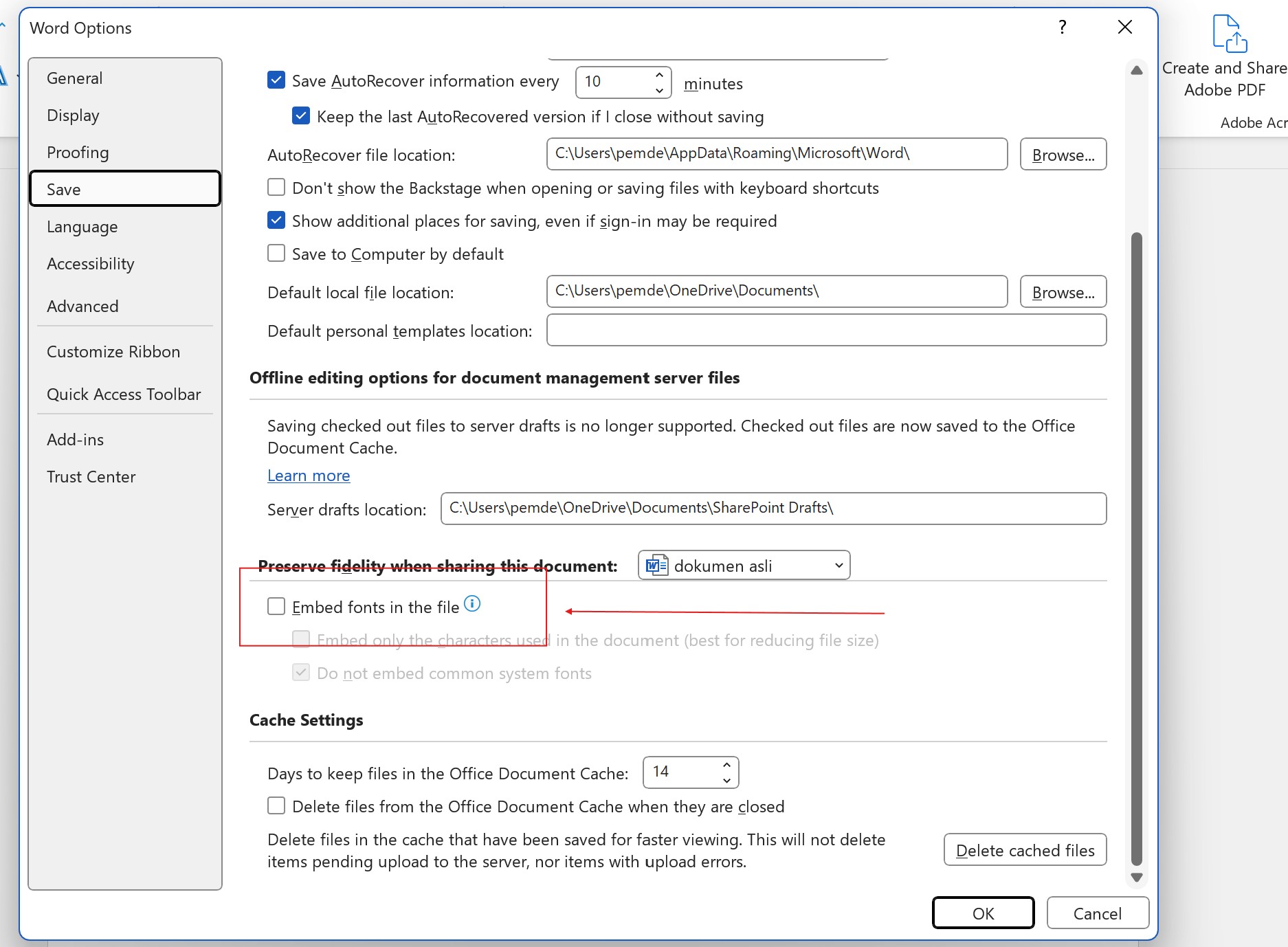
Anda juga bisa mengunduh font khusus, misalnya font LPMQ Isep Misbah dari Kemenag. Font ini dirancang khusus untuk penulisan Arab yang rapi dan sesuai standar.
Setelah font diinstal, tulisan arab online atau offline akan terlihat lebih profesional. Pastikan font tersebut sudah terpasang di sistem Anda sebelum digunakan.
Cara Merapikan Tulisan di Word Agar Tidak Berantakan
Kadang tulisan Arab tetap berantakan meskipun sudah diatur arahnya. Ini bisa terjadi karena spasi atau tanda baca yang salah.
Untuk mengatasinya, gunakan tombol Shift + Enter untuk membuat baris baru. Hindari menekan Enter biasa karena bisa memisahkan kata yang seharusnya tersambung.
Jika Anda ingin mencampur teks Arab dengan angka atau teks Latin, gunakan fitur Left-to-Right secara selektif. Cara ini membantu cara merapikan tulisan di word agar sejajar tanpa mengubah struktur kalimat.
Memberi Harakat pada Tulisan Arab
Untuk menambahkan harakat (fathah, kasrah, dhommah), Anda bisa menggunakan keyboard screen. Buka On-Screen Keyboard melalui pencarian Windows.
Setelah keyboard Arab aktif, tahan tombol Shift lalu klik huruf yang sesuai. Cara ini juga bisa dilakukan dengan shortcut keyboard, misalnya Shift+Q untuk fathah.
Jika harakat tertentu tidak tersedia, gunakan menu Insert > Symbol > More Symbols. Cari tanda baca yang diinginkan dan klik Insert.
Kesimpulan
Mengatasi tulisan Arab yang berubah di Word sebenarnya mudah jika langkah-langkahnya diikuti dengan benar. Kuncinya adalah mengaktifkan keyboard Arab, mengatur arah teks, dan memilih font yang tepat.
Dengan memahami cara menulis arab di word, Anda bisa mengetik dokumen agama, tugas sekolah, atau artikel dengan rapi. Praktikkan langkah-langkah di atas agar hasil tulisan Anda sempurna.