

3 Cara Agar Tatanan Word Tidak Berubah Saat Mengatur Spasi, Wajib Tahu
Disiarkan oleh utisby.ac.id – Artikel seputar cara agar tatanan word tidak berubah bisa anda temukan disini. Setiap pengguna Microsoft Word pasti ingin tatanan dokumen tetap rapi dan tidak berubah saat dibuka di perangkat lain. Sayangnya, banyak faktor yang bisa mengacaukan format, seperti pengaturan spasi yang salah atau fitur otomatis yang berubah. Artikel ini akan membagikan tujuh tips jitu agar tatanan Word Anda tetap konsisten, seperti kasih tidak berubah yang selalu setia.
-
Gunakan fitur Line and Paragraph Spacing secara tepat. Fitur ini memungkinkan Anda mengatur jarak antar baris dan paragraf sesuai kebutuhan dokumen.
Pilih menu Home, lalu klik ikon Line and Paragraph Spacing. Anda bisa memilih spasi tunggal, 1,5, atau ganda dengan cepat melalui shortcut Ctrl+1, Ctrl+5, atau Ctrl+2.
-
Atur spasi antar huruf melalui Character Spacing. Pada tab Home, klik panah kecil di pojok kanan bawah grup Font.
Di jendela Font, pilih tab Advanced dan gunakan opsi Expanded atau Condensed untuk merenggangkan atau merapatkan jarak antar karakter. Ini membantu tatanan teks tetap proporsional.
-
Manfaatkan Styles untuk konsistensi format. Dengan Styles, Anda dapat menerapkan pengaturan heading, subheading, dan paragraf secara seragam.
Ketika ingin mengubah format, cukup modifikasi Style terkait, dan semua bagian yang menggunakan Style tersebut akan berubah otomatis. Ini mencegah perubahan manual yang tidak konsisten.
-
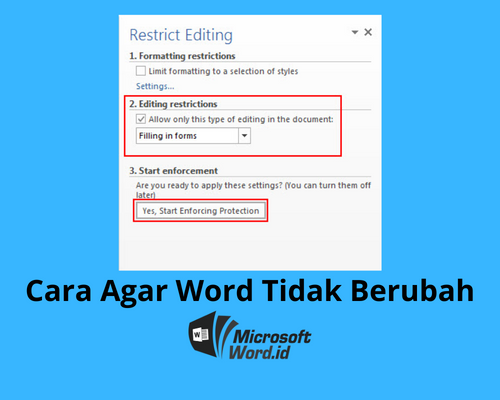
Kunci bagian dokumen agar tidak diedit oleh orang lain. Gunakan fitur Restrict Editing di tab Review.
Anda bisa memilih bagian mana yang boleh diedit dan mana yang hanya bisa dibaca. Ingatlah bahwa manusia cepat berubah, tetapi dengan penguncian ini, tatanan Word Anda tetap aman.
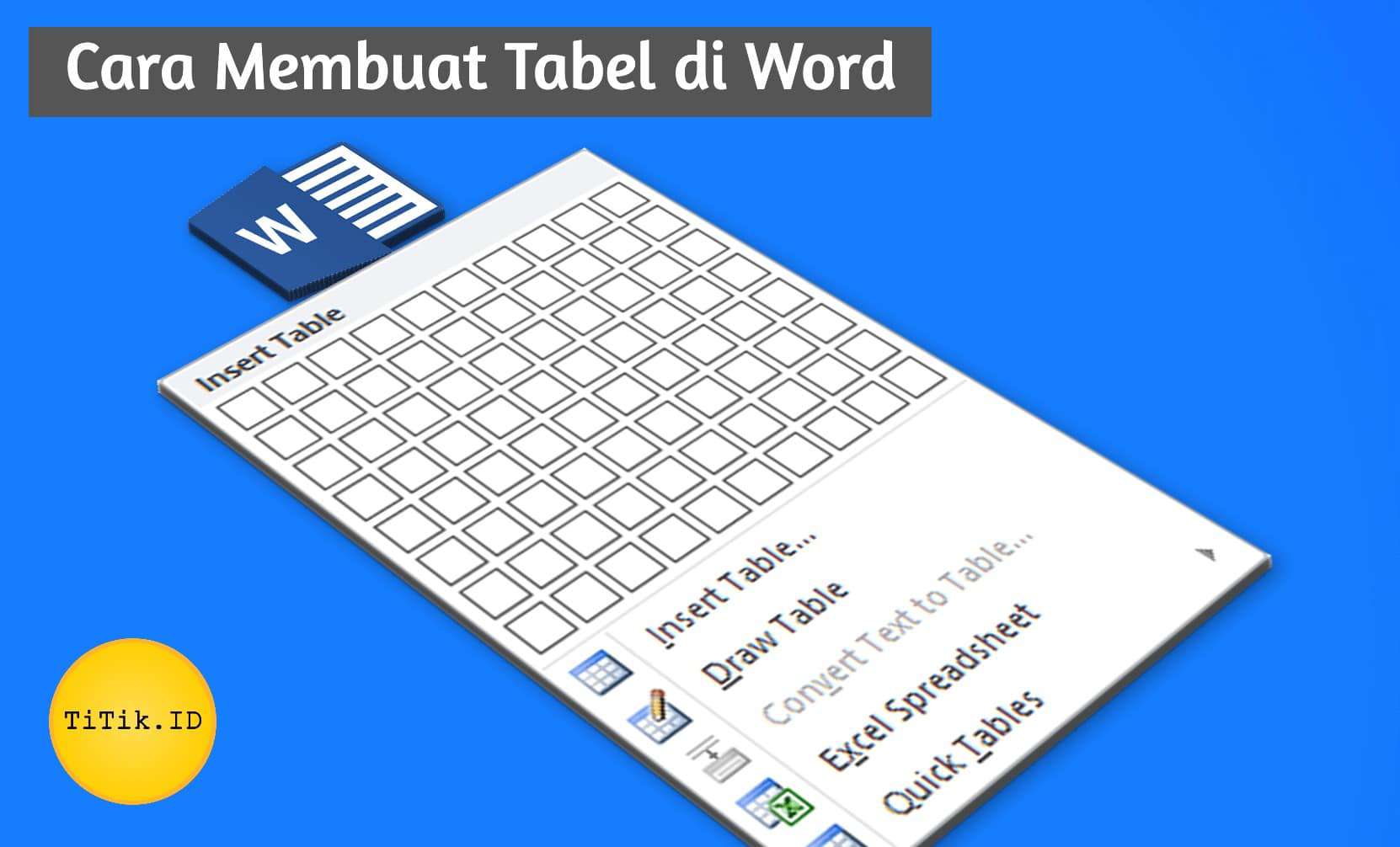
Menguasai Seni Membuat Tabel Stabil di Microsoft Word Panduan Lengkap -
Simpan dokumen sebagai PDF sebelum dibagikan. PDF mempertahankan tata letak, font, dan spasi secara persis.
Dengan cara ini, penerima tidak perlu khawatir format berubah meskipun mereka menggunakan versi Word yang berbeda. Ini adalah solusi paling andal agar tatanan tidak berubah.
-
Gunakan template khusus untuk dokumen berulang. Buat template dengan spasi, margin, dan style yang sudah ditentukan.
Saat membuat dokumen baru, cukup pilih template tersebut. Ini menghemat waktu dan memastikan setiap file memiliki tatanan yang sama.
-
Matikan fitur AutoCorrect yang dapat mengubah format secara otomatis. Buka File > Options > Proofing > AutoCorrect Options.
Nonaktifkan opsi seperti ‘Automatically update styles’ atau ‘Set left- and first-indent with tabs and backspaces’. Jangan sampai tatanan Word Anda seperti lagu ‘Kau Berubah’ yang penuh perubahan tak terduga.
Kesimpulan
Dengan menerapkan tujuh tips di atas, Anda dapat menjaga tatanan Word tetap rapi dan tidak berubah saat digunakan oleh siapa pun. Mulai dari pengaturan spasi yang benar hingga mengunci dokumen, setiap langkah berkontribusi pada konsistensi format.
Ingatlah bahwa dokumen profesional membutuhkan perhatian pada detail kecil. Terapkan tips ini secara rutin agar pekerjaan Anda selalu terlihat rapi dan dapat diandalkan.