

5 Cara Atur Ukuran Gambar 3×3 di mc words Tanpa Berubah yang Pemula Wajib Tahu
Disiarkan oleh utisby.ac.id – Artikel seputar cara atur ukuran gambar 3×3 di mc words tanpa berubah bisa anda temukan disini. Saat membuat dokumen di Microsoft Word, sering kali ukuran gambar yang sudah diatur berubah saat dipindahkan atau dicetak. Hal ini sangat mengganggu, terutama jika Anda membutuhkan ukuran 3×3 yang presisi. Artikel ini akan memandu Anda dengan langkah-langkah sederhana agar gambar tetap pada ukuran yang diinginkan.
-
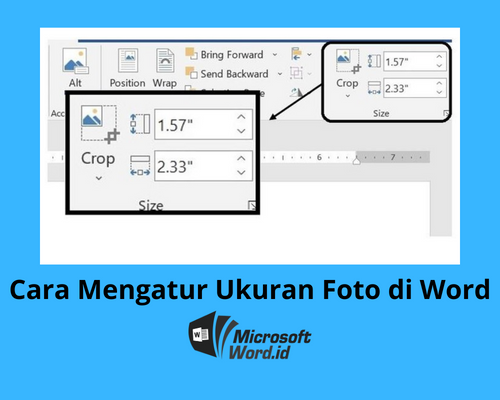
Buka dokumen Word dan pilih gambar yang ingin diatur ukurannya. Klik kanan pada gambar, lalu pilih ‘Size and Position’ atau ‘Format Picture’. Pastikan Anda berada di tab ‘Format’ yang muncul setelah gambar dipilih.
-
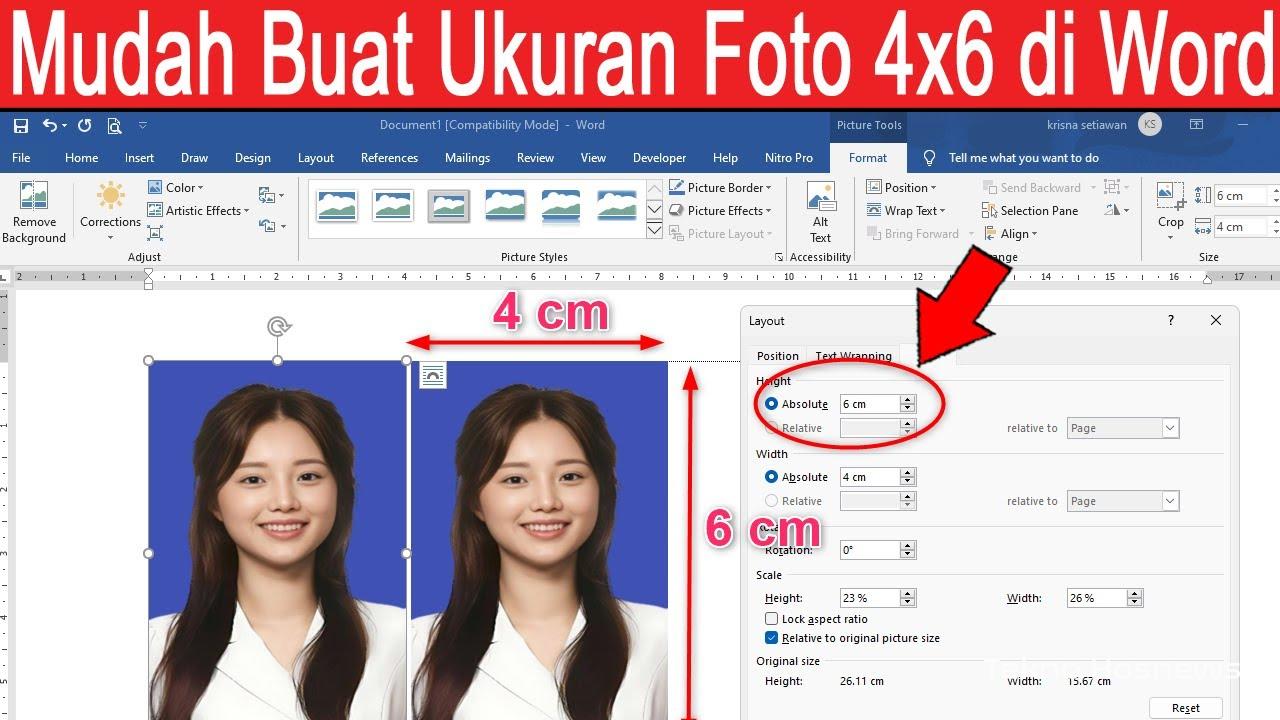
Pada kotak dialog, atur tinggi dan lebar menjadi 3 cm masing-masing. Pastikan satuan yang digunakan adalah sentimeter, bukan inci. Jika belum, ubah melalui pengaturan satuan di Word. Ini adalah langkah awal untuk mendapatkan ukuran 3×3 yang akurat.
-
Untuk mencegah perubahan ukuran saat gambar dipindah atau diskalakan, aktifkan opsi ‘Lock Aspect Ratio‘. Dengan cara ini, gambar tidak akan berubah proporsi saat Anda mengubah ukuran secara manual. Fitur ini sangat penting untuk menjaga konsistensi ukuran 3×3.
-
Gunakan fitur ‘Position’ untuk mengunci posisi gambar. Pilih opsi ‘Fix position on page’ agar gambar tidak bergeser saat teks ditambahkan atau dihapus. Langkah ini memastikan gambar tetap pada tempatnya tanpa perubahan ukuran.
Ukuran 3X4 Dalam Pixel Begini Cara Mengatur Dan Mencetaknya HGPOW -
Setelah semua pengaturan selesai, simpan dokumen dalam format .docx. Hindari format lama seperti .doc karena terkadang tidak mendukung penguncian ukuran. Pastikan juga untuk tidak menggunakan ‘Compress Pictures’ yang dapat mengubah resolusi dan dimensi gambar.
-
Lakukan print preview sebelum mencetak untuk memastikan ukuran gambar 3×3 tetap sesuai. Jika ada perbedaan, periksa kembali pengaturan margin dan skala cetak. Word sering kali menyesuaikan ukuran jika skala cetak tidak 100%.
-
Teknik yang sama juga bisa diterapkan untuk membuat ukuran 3×4 atau mengubah ukuran menjadi 3×4. Kuncinya adalah selalu kunci aspek rasio dan gunakan kotak dialog ‘Size and Position’ untuk presisi maksimal. Dengan cara ini, Anda bisa dengan mudah mengatur berbagai ukuran tanpa khawatir berubah.
Kesimpulan
Mengatur ukuran gambar 3×3 di Microsoft Word tanpa berubah membutuhkan beberapa langkah sederhana namun penting. Mulai dari mengatur dimensi secara manual hingga mengunci aspek rasio dan posisi. Dengan mengikuti panduan di atas, dokumen Anda akan terlihat rapi dan profesional.
Jangan lupa untuk selalu menyimpan file dalam format yang tepat dan melakukan print preview sebelum mencetak. Selamat mencoba dan semoga berhasil!