

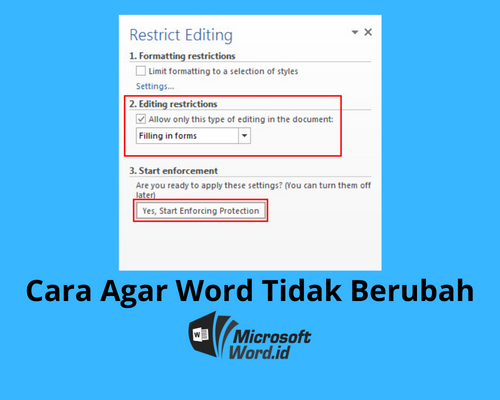
5 Cara Agar Word Tidak Berubah Halaman Ternyata Semudah Ini
Disiarkan oleh utisby.ac.id – Artikel seputar cara agar word tidak berubah halaman bisa anda temukan disini. Mengalami masalah saat dokumen Word berubah tata letak dan halaman ketika dibuka di komputer lain adalah hal yang umum. Hal ini sering terjadi karena perbedaan versi Microsoft Word atau font yang tidak tersedia. Untungnya, ada beberapa cara efektif untuk menjaga format dokumen tetap rapi dan stabil.
Mengapa Format Word Bisa Berantakan?
Perbedaan versi Microsoft Word menjadi penyebab utama perubahan layout. Font yang tidak terinstal di komputer lain juga bisa membuat teks terlihat kacau.
Selain itu, pengaturan margin dan spasi yang berbeda antar perangkat turut memicu pergeseran halaman. Memahami penyebab ini adalah langkah awal untuk menemukan solusi yang tepat.
Cara Pertama: Simpan dalam Format RTF
Keunggulan Format rich text format (RTF)
Format RTF adalah solusi klasik yang masih sangat andal hingga tahun 2026. Format ini menyimpan teks dan format dasar tanpa terikat pada versi Word tertentu.
Dengan menyimpan dokumen sebagai RTF, Anda meminimalkan risiko perubahan font dan layout. Caranya sangat mudah dan tidak memerlukan koneksi internet.
Langkah-Langkah Menyimpan ke RTF
Pertama, buka dokumen Word yang sudah selesai Anda kerjakan. Kedua, klik menu File dan pilih Save As.
Ketiga, pada kotak dialog, pilih format Rich Text Format (*.rtf) dari daftar drop-down. Keempat, beri nama file dan klik Save. Sekarang dokumen siap dipindahkan.
Ketika Anda membuka file RTF di komputer orang lain, layout dan font tidak akan berubah secara signifikan. Ini adalah cara agar word tidak berubah halaman yang paling sederhana.
Cara Kedua: Ekspor ke PDF
Keunggulan Format PDF
PDF adalah format paling aman untuk menjaga tampilan dokumen tetap identik di perangkat mana pun. Tidak ada lagi kekhawatiran tentang perbedaan font atau margin.
Namun, perlu diingat bahwa file PDF sulit diedit kembali. Jika Anda perlu mengubah isi, Anda harus kembali ke file Word asli dan melakukan ekspor ulang.
Langkah-Langkah Ekspor ke PDF
Buka dokumen Word Anda, lalu klik File dan pilih Export. Kemudian, pilih opsi Create PDF/XPS Document.
Klik tombol Publish dan tunggu proses konversi selesai. File PDF siap Anda bagikan tanpa khawatir format berubah.
Metode ini sangat direkomendasikan bagi mahasiswa yang sedang mengerjakan skripsi. Mereka bisa mencetak di fotokopi tanpa takut tata letak berantakan.
Cara Ketiga: Gunakan Font Standar dan Sederhana
Pilihlah font yang umum seperti Times New Roman, Arial, atau Calibri. Font-font ini sudah terinstal di hampir semua komputer dengan Microsoft Word.
Hindari menggunakan font unik atau dekoratif yang mungkin tidak tersedia di komputer lain. Jika font tidak ditemukan, Word akan menggantinya secara otomatis dan bisa merusak layout.
Meskipun Tuhan Yesus tidak berubah dalam kasih-Nya, font dan layout dokumen kita harus dijaga agar tetap konsisten. Dengan memilih font standar, Anda sudah mengurangi separuh masalah potensial.
Kesimpulan
Ada tiga cara utama yang bisa Anda terapkan agar dokumen Word tidak berubah halaman saat dibuka di komputer lain. Anda bisa menyimpannya sebagai RTF, mengekspornya ke PDF, atau menggunakan font standar.
Pilihlah metode yang paling sesuai dengan kebutuhan Anda. Ingat, Tuhan tidak pernah berubah dalam rencana-Nya, tetapi dokumen kita harus siap beradaptasi dengan berbagai perangkat.