

7 Cara Agar Word Tidak Berubah Jadi Bahasa Inggris, Ternyata Semudah Ini
Disiarkan oleh utisby.ac.id – Artikel seputar cara agar word tidak berubah jadi bahasa inggris bisa anda temukan disini. Banyak pengguna Microsoft Word mengalami masalah ketika bahasa dokumen tiba-tiba berubah menjadi Inggris. Hal ini sering terjadi karena pengaturan bahasa default atau fitur koreksi otomatis yang tidak sesuai. Artikel ini akan membahas langkah-langkah efektif agar Word tetap menggunakan bahasa Indonesia.
Mengatur Bahasa Default di Microsoft Word
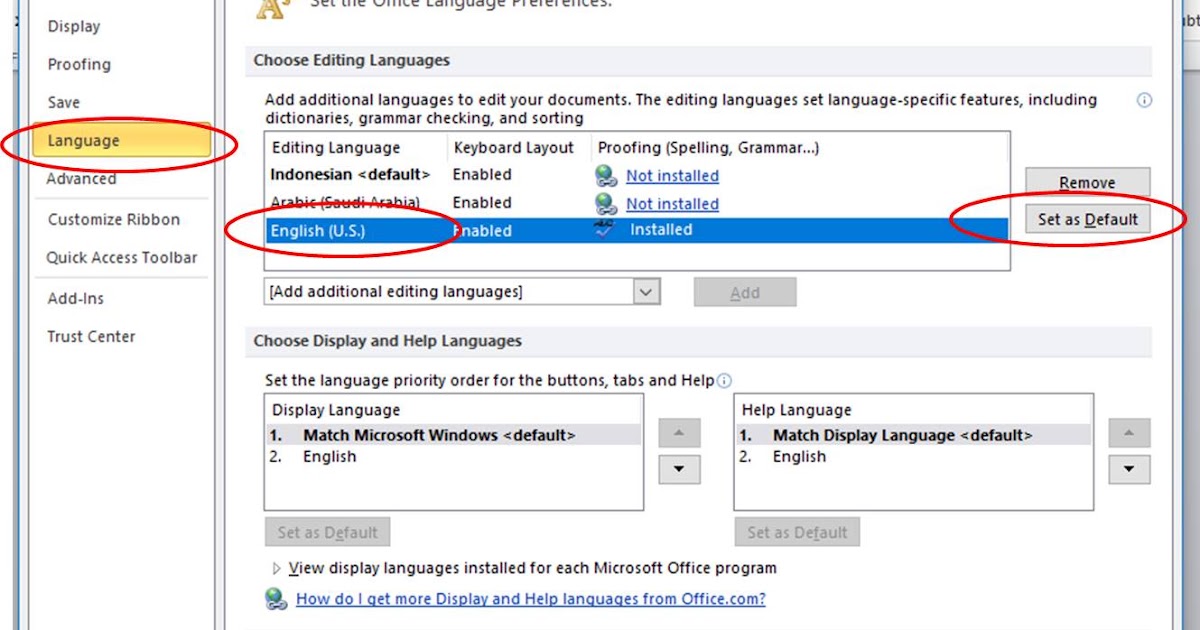
Langkah pertama yang harus dilakukan adalah memeriksa dan mengatur bahasa default di Word. Buka menu File, lalu pilih Options dan masuk ke bagian Language.
Pastikan bahasa Indonesia berada di urutan teratas pada daftar bahasa pengeditan. Jika belum, klik Add a Language dan pilih Indonesian dari daftar yang tersedia.
Setelah menambahkan, klik Set as Default agar semua dokumen baru menggunakan bahasa Indonesia. Jangan lupa untuk mengatur bahasa tampilan dan bahasa bantuan juga ke Indonesia.
Menonaktifkan Fitur deteksi bahasa otomatis
Fitur deteksi bahasa otomatis sering menjadi penyebab Word berubah jadi bahasa Inggris. Fitur ini dirancang untuk mendeteksi bahasa yang Anda ketik, tetapi terkadang salah mengenali teks.
Untuk menonaktifkannya, buka File > Options > Language. Pada bagian Choose Editing Languages, cari bahasa Indonesia dan pastikan tidak ada tanda centang pada opsi Do not check spelling or grammar.
Selanjutnya, klik kanan pada status bar di bagian bawah Word dan pastikan Language tidak aktif. Jika perlu, nonaktifkan juga fitur autocorrect yang bisa mengubah kata secara otomatis.
Menambahkan Kata yang Sering Salah ke Daftar Autocorrect
Jika Anda sering mengetik kata yang salah eja, Word mungkin menganggapnya sebagai bahasa Inggris. Untuk mengatasinya, Anda bisa menambahkan kata-kata tersebut ke daftar Autocorrect.
Buka File > Options > Proofing > Autocorrect Options. Pada jendela Autocorrect, masukkan kata yang salah di kolom Replace dan kata yang benar di kolom With.
Misalnya, jika Anda sering mengetik kata silahkan, masukkan kata tersebut di Replace dan silakan di With. Klik Add untuk menyimpan perubahan.
Dengan cara ini, Word tidak akan lagi menganggap kata tersebut sebagai bahasa Inggris dan mengubahnya secara otomatis. Ini juga membantu mengatasi masalah cara agar spasi word tidak jauh karena koreksi yang salah.
Menggunakan Fitur Find and Replace untuk Koreksi Massal
Jika dokumen Anda sudah terlanjur berubah bahasa, gunakan fitur Find and Replace untuk mengembalikannya. Tekan Ctrl + H pada keyboard untuk membuka jendela Find and Replace.
Pada kolom Find, masukkan kata atau frasa yang ingin Anda ubah. Di kolom Replace, masukkan kata yang benar dalam bahasa Indonesia. Klik Replace All untuk mengganti semua kemunculan sekaligus.
Fitur ini sangat berguna jika Anda mengalami masalah kenapa word tidak bisa mengetik dalam bahasa Indonesia. Pastikan Anda memeriksa opsi Match Case dan Match Whole Word Only agar hasilnya lebih akurat.
Memeriksa dan Mengubah Pengaturan Bahasa di Setiap Dokumen
Kadang-kadang, pengaturan bahasa hanya berlaku untuk satu dokumen saja. Jika Anda membuka file baru dan masalah muncul lagi, periksa pengaturan bahasa di dokumen tersebut.
Blok semua teks dengan menekan Ctrl + A, lalu buka tab Review dan klik Language > Set Proofing Language. Pilih Indonesian dari daftar dan klik OK.
Ini akan mengubah bahasa untuk seluruh dokumen yang sedang Anda edit. Jika Anda sering mengalami masalah cara membuka file word yang terkunci karena pengaturan bahasa, metode ini bisa menjadi solusi cepat.
Kesimpulan
Mengatur bahasa di Microsoft Word agar tidak berubah jadi Inggris membutuhkan beberapa langkah sederhana. Mulai dari mengatur bahasa default, menonaktifkan deteksi otomatis, hingga menambahkan koreksi kustom.
Dengan mengikuti panduan di atas, Anda bisa bekerja lebih produktif tanpa gangguan perubahan bahasa. Pastikan untuk selalu memeriksa pengaturan bahasa di setiap dokumen baru agar hasilnya konsisten.