

7 Cara Agar Tulisan dan Tabel di Word Tidak Berubah, Ternyata Selama Ini Salah
Disiarkan oleh utisby.ac.id – Artikel seputar cara agar tulisan dan tabel di word tidak berubah bisa anda temukan disini. Bekerja dengan dokumen Microsoft Word seringkali membuat kita frustrasi ketika format tulisan dan tabel tiba-tiba berantakan. Masalah ini bisa terjadi saat menyalin konten, mengubah spasi, atau menambahkan elemen baru. Artikel ini akan membahas sepuluh cara praktis agar tulisan dan tabel di Word tidak berubah, sehingga dokumen Anda tetap rapi dan profesional.
1. Gunakan Fitur paste special untuk Menyalin Konten
Salah satu penyebab utama format berubah adalah proses menyalin dan menempelkan teks dari sumber lain. Saat anda melakukan cara menyalin tabel ke Word, sebaiknya gunakan fitur Paste Special.
Fitur ini memungkinkan anda memilih opsi seperti ‘Keep Source Formatting’ atau ‘Use Destination Styles’. Dengan begitu, tabel dan tulisan akan mempertahankan format aslinya tanpa berubah.
2. Kunci Posisi Tabel dengan Text Wrapping
Tabel sering bergeser saat anda menambahkan teks di sekitarnya. Untuk mengatasinya, atur properti tabel dengan memilih opsi ‘Around’ pada text wrapping.
Setelah itu, kunci posisinya agar tidak berpindah. Ini sangat membantu saat anda belajar cara merapikan tabel di word agar tetap rapi walau dokumen terus diedit.
Langkah-langkah Mengunci Posisi Tabel
- Klik kanan pada tabel, lalu pilih ‘Table Properties’.
- Pilih tab ‘Table’ dan klik ‘Positioning’.
- Aktifkan opsi ‘Move object with text’ dan atur posisi vertikal serta horizontal.
3. Hindari Penggunaan Spasi Manual Berlebihan
Banyak pengguna menggunakan spasi manual untuk merapikan teks, tetapi ini justru membuat format mudah berubah. Gunakan fitur tab atau indentasi paragraf sebagai gantinya.
Dengan mengatur spasi antar baris dan paragraf secara terpusat, tulisan akan konsisten meskipun anda mengubah margin atau ukuran font. Ini adalah langkah penting dalam cara agar tulisan dan tabel di word tidak berubah.
4. Gunakan Gaya (Styles) untuk Format Konsisten
microsoft word menyediakan fitur Styles yang memungkinkan anda menerapkan format secara seragam. Dengan menggunakan gaya Heading, Normal, atau Table, perubahan format bisa dilakukan secara global.
Jika anda perlu mengubah font atau spasi, cukup edit gaya yang digunakan. Semua elemen yang terikat dengan gaya tersebut akan berubah secara otomatis tanpa merusak tata letak.
5. Konversi Tabel ke Teks Sebelum Mengedit
Kadang-kadang, lebih mudah mengedit data tabel setelah mengonversinya menjadi teks biasa. Fitur cara menghapus tabel di word tapi tulisan masih ada bisa dilakukan melalui menu Layout.
Pilih ‘Convert to Text’ dan tentukan pemisah seperti tab atau koma. Setelah selesai mengedit, anda bisa mengonversinya kembali menjadi tabel dengan fitur ‘Insert Table’.
6. Atur Ukuran Kolom dan Baris Secara Manual
Ketika menambahkan teks ke dalam tabel, ukuran kolom sering berubah secara otomatis. Untuk mencegahnya, atur lebar kolom dan tinggi baris secara manual melalui Table Properties.
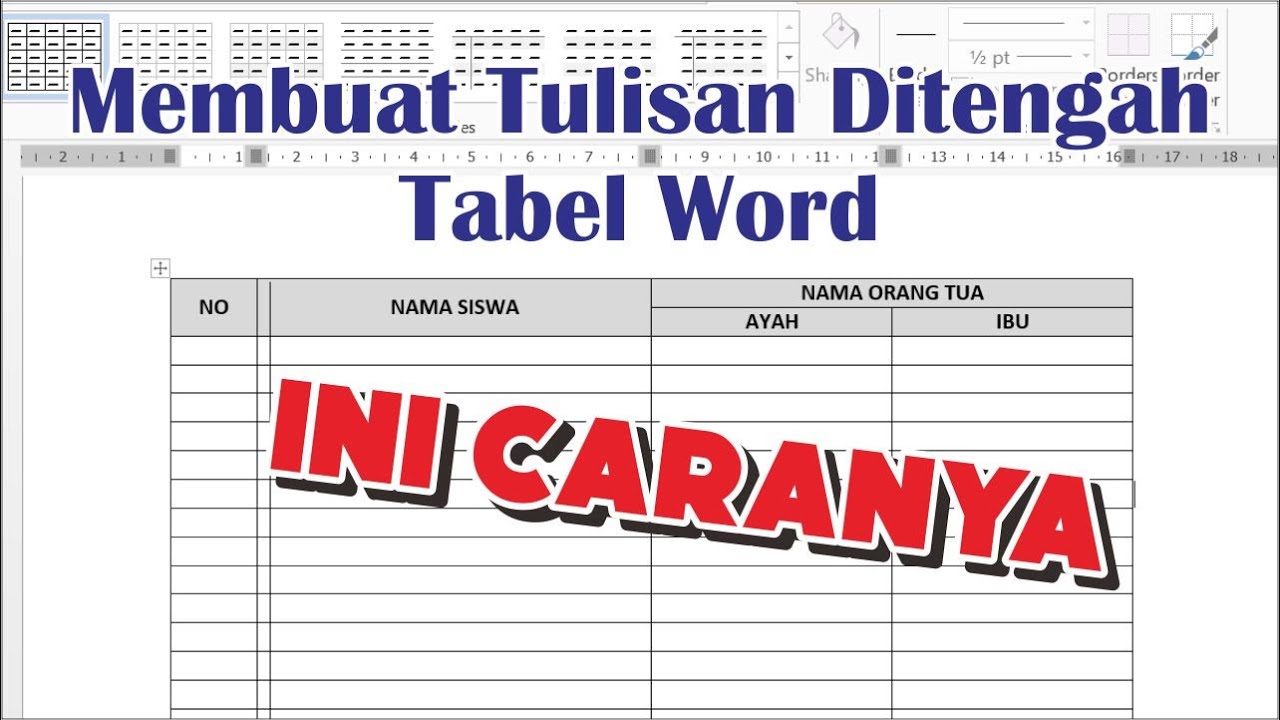
Pilih opsi ‘Preferred width’ untuk kolom dan ‘Specify height’ untuk baris. Ini akan menjaga tabel tetap stabil meskipun isinya bertambah.
7. Gunakan Section Breaks untuk Memisahkan Bagian Dokumen
Jika dokumen anda memiliki beberapa bagian dengan format berbeda, gunakan section breaks. Ini mencegah perubahan di satu bagian mempengaruhi bagian lain.
Misalnya, saat anda ingin mengubah orientasi halaman untuk tabel besar, section breaks akan menjaga format tabel lainnya tetap utuh.
8. Nonaktifkan AutoFit untuk Tabel
Fitur AutoFit secara otomatis menyesuaikan ukuran kolom berdasarkan konten. Ini bisa mengubah tampilan tabel secara drastis saat anda menambahkan teks baru.
Nonaktifkan fitur ini dengan masuk ke Table Tools > Layout > AutoFit > Fixed Column Width. Dengan begitu, lebar kolom tidak akan berubah saat anda mengetik.
9. Lindungi Dokumen dengan Restrict Editing
Jika dokumen akan diedit oleh banyak orang, gunakan fitur Restrict Editing untuk melindungi format. Anda bisa membatasi perubahan hanya pada bagian tertentu.
Pilih ‘Review’ > ‘Restrict Editing’ dan atur izin. Ini mencegah pengguna lain mengubah tabel atau spasi yang sudah diatur dengan rapi.
10. Simpan Dokumen dalam Format yang Tepat
Terakhir, simpan dokumen dalam format yang kompatibel, seperti .docx atau .pdf. Format .docx mendukung semua fitur Word, sementara .pdf mengunci tata letak sepenuhnya.
Jika anda perlu berbagi dokumen tanpa risiko format berubah, simpan sebagai .pdf. Ini sangat berguna saat mengirim file ke klien atau rekan kerja.
Kesimpulan
Dengan menerapkan sepuluh cara di atas, anda dapat menjaga agar tulisan dan tabel di Word tidak berubah saat diedit. Mulai dari menggunakan Paste Special, mengunci posisi tabel, hingga melindungi dokumen dengan Restrict Editing.
Praktikkan langkah-langkah ini secara konsisten untuk meningkatkan produktivitas dan kualitas dokumen. Semoga artikel ini membantu anda mengatasi masalah format yang sering terjadi.