

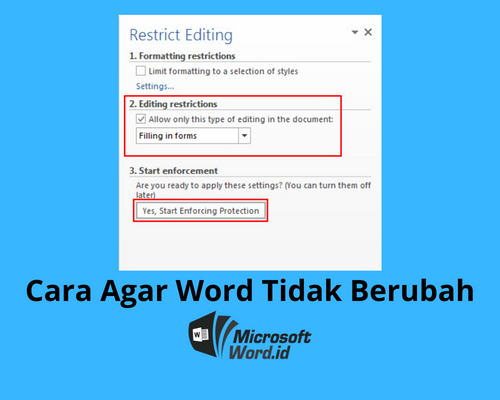
3 Cara Ampuh Agar Layout dan Font Tidak Berubah Ketika di Microsoft Word 2007 yang Jarang Diketahui
Disiarkan oleh utisby.ac.id – Artikel seputar cara agar tidak berubah ketika di microsoft word 2007 bisa anda temukan disini. Pernahkah Anda mengalami frustrasi saat membuka dokumen di komputer teman dan semua tata letak serta font berantakan? Masalah ini sangat umum terjadi, terutama ketika versi Microsoft Word yang digunakan berbeda. Artikel ini akan membahas cara agar tidak berubah ketika di Microsoft Word 2007, sehingga dokumen Anda tetap rapi dan profesional di perangkat mana pun.
Mengapa Dokumen Bisa Berubah di Komputer Lain?
Perubahan tampilan dokumen biasanya disebabkan oleh perbedaan versi Word atau ketiadaan font tertentu. Saat membuka Microsoft Word di komputer lain, pengaturan default bisa berbeda sehingga mengacaukan spasi dan format.
Untuk mengatasi hal ini, Anda perlu menyimpan file dalam format yang lebih universal. Dengan begitu, tampilan Word 2010 atau versi lainnya tidak akan memengaruhi hasil akhir dokumen Anda.
Metode 1: Ekspor ke PDF untuk Hasil yang Stabil
Salah satu cara paling ampuh untuk menjaga format adalah dengan mengubah dokumen menjadi PDF. Saat Anda melakukan ekspor ke PDF, semua elemen seperti font, gambar, dan tata letak akan terkunci.
Anda bisa langsung melakukannya dari menu File tanpa perlu aplikasi tambahan. Proses ini sangat cepat dan tidak memerlukan koneksi internet.
Cara Membuat PDF dari Microsoft Word
- Buka dokumen yang sudah selesai Anda edit.
- Klik menu File, lalu pilih Save As atau Export.
- Pada pilihan format file, pilih PDF dari daftar yang tersedia.
- Klik Save, dan dokumen Anda akan berubah menjadi PDF yang stabil.
Kelemahan metode ini adalah Anda tidak bisa mengedit PDF secara langsung. Jika perlu melakukan revisi, Anda harus kembali ke file asli Word, edit, lalu ekspor ulang ke PDF.
Metode 2: Simpan dalam Format RTF (Rich Text Format)
Solusi kedua adalah menyimpan dokumen Anda dalam format RTF. Format ini didukung oleh hampir semua pengolah kata, termasuk versi lama seperti Word 2007.
Dengan menggunakan RTF, Anda bisa mengatasi masalah seperti cara mengatasi spasi yang jauh di Word. Format ini menyimpan struktur teks dasar tanpa bergantung pada fitur spesifik versi Word tertentu.
Langkah-Langkah Menyimpan sebagai RTF
- Pastikan dokumen Anda sudah selesai dan siap dibagikan.
- Klik File, lalu pilih Save As.
- Pada kolom Save as type, gulir ke bawah dan pilih Rich Text Format (*.rtf).
- Beri nama file dan klik Save. Sekarang dokumen Anda siap dibuka di komputer mana pun.
Dengan cara ini, Anda tidak perlu lagi khawatir tentang cara memindahkan halaman di Word atau kenapa Word tidak bisa mengetik dengan benar di komputer orang lain. Format RTF menjaga teks dan spasi tetap seperti aslinya.
Metode 3: Menyematkan Font ke Dalam Dokumen
Jika Anda menggunakan font khusus yang mungkin tidak ada di komputer orang lain, Anda bisa menyematkannya langsung ke dalam file Word. Fitur ini memastikan font yang Anda pilih akan tetap muncul meski di perangkat berbeda.
Cara ini efektif untuk menjaga tampilan profesional, terutama untuk dokumen resmi atau skripsi. Namun, perlu diingat bahwa menyematkan font bisa memperbesar ukuran file.
Untuk mengaktifkannya, klik File, lalu Options, pilih Save, dan centang opsi Embed fonts in the file. Setelah itu, simpan dokumen seperti biasa.
Tips Tambahan agar Dokumen Tetap Rapi
Selain tiga metode di atas, ada beberapa langkah pencegahan yang bisa Anda lakukan. Pertama, selalu gunakan font standar seperti Times New Roman atau Arial yang pasti ada di semua komputer.
Kedua, hindari penggunaan tabel yang terlalu kompleks jika tidak perlu. Terakhir, biasakan untuk memeriksa tampilan dokumen sebelum membagikannya ke orang lain.
Kesimpulan
Dengan menerapkan cara agar tidak berubah ketika di Microsoft Word 2007, Anda bisa menghemat waktu dan menghindari rasa frustrasi. Metode ekspor ke PDF, simpan sebagai RTF, atau sematkan font adalah solusi yang terbukti efektif.
Pilihlah metode yang paling sesuai dengan kebutuhan Anda. Jika dokumen tidak perlu diedit lagi, PDF adalah pilihan terbaik. Namun, jika masih perlu revisi, format RTF lebih fleksibel. Semoga panduan ini membantu Anda menyelesaikan tugas tanpa hambatan.