

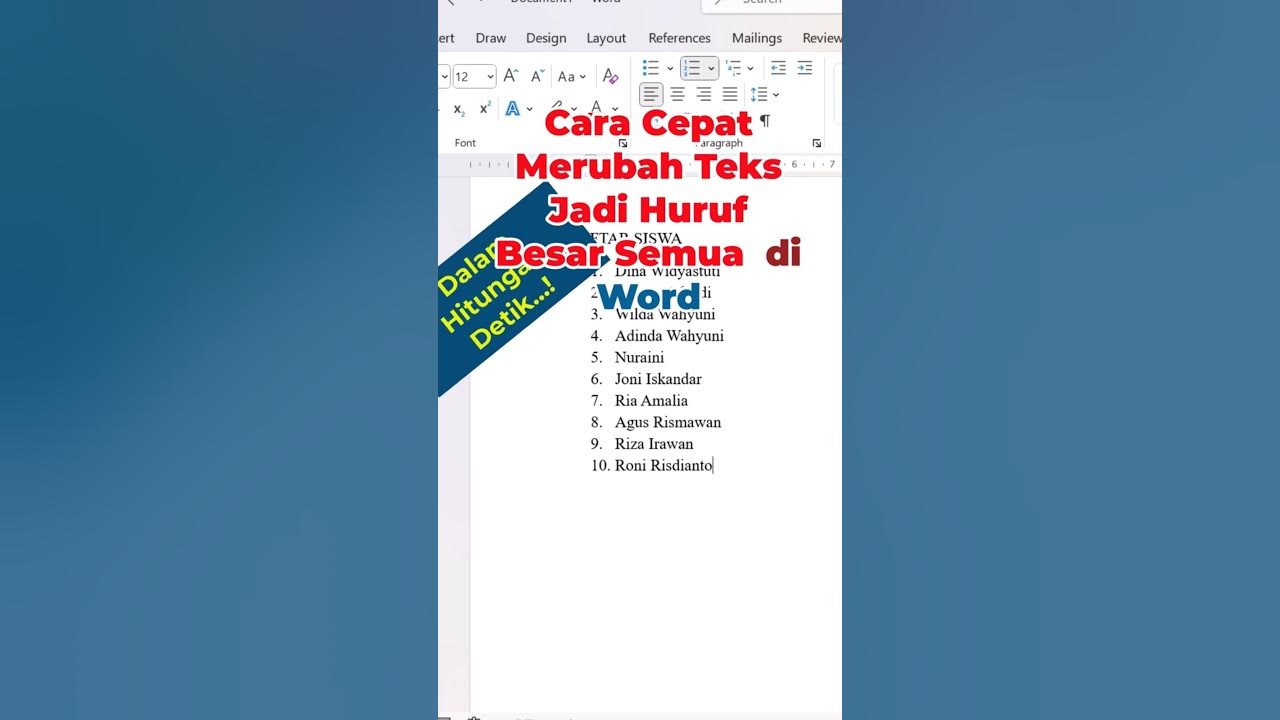
3 Cara Atasi File Word Berubah Jadi Huruf F Semua yang Jarang Diketahui
Disiarkan oleh utisby.ac.id – Artikel seputar cara atassi file word yang berubah jadi huruf f semua bisa anda temukan disini. Pernahkah Anda membuka dokumen Word dan mendapati semua tulisan berubah menjadi huruf f? Masalah ini sering terjadi karena font yang digunakan tidak tersedia di komputer Anda. Jangan khawatir, ada beberapa langkah mudah untuk mengatasinya.
Penyebab Utama File Word Berubah Jadi Huruf F
Masalah ini biasanya disebabkan oleh ketidakcocokan font antara komputer pembuat dokumen dan komputer Anda. Ketika font asli tidak terinstal, Word akan menggantinya dengan font default yang mungkin tidak sesuai.
Selain itu, kerusakan file atau pengaturan spasi huruf yang salah juga bisa memicu perubahan ini. Penting untuk mengetahui penyebabnya agar solusi yang diterapkan tepat sasaran.
Langkah-Langkah Mengatasi File Word yang Berubah Huruf
Mengaktifkan Pengaturan Font di Word
Anda bisa mengatasi masalah ini dengan mengaktifkan fitur embed font di Microsoft Word. Fitur ini akan menyimpan font ke dalam dokumen sehingga bisa dibaca di komputer lain.
Caranya, buka menu File, pilih Options, lalu masuk ke tab Save. Centang opsi Embed fonts in the file dan pilih Do not embed common system fonts. Simpan pengaturan dan buka ulang dokumen.
Mengganti Font Secara Manual
Jika pengaturan embed tidak berhasil, Anda bisa mengganti font secara manual. Pilih semua teks dengan Ctrl+A, lalu ubah font menjadi jenis yang umum seperti Arial atau Times New Roman.
Langkah ini sangat efektif untuk merapikan tulisan di Word yang renggang atau berubah bentuk. Pastikan Anda juga memeriksa pengaturan spasi antar huruf di Word agar tampilan lebih rapi.
Memeriksa dan Memperbaiki File yang Rusak
Kadang masalah ini terjadi karena file Word itu sendiri yang rusak. Anda bisa mencoba membuka file dengan fitur Open and Repair di Word.
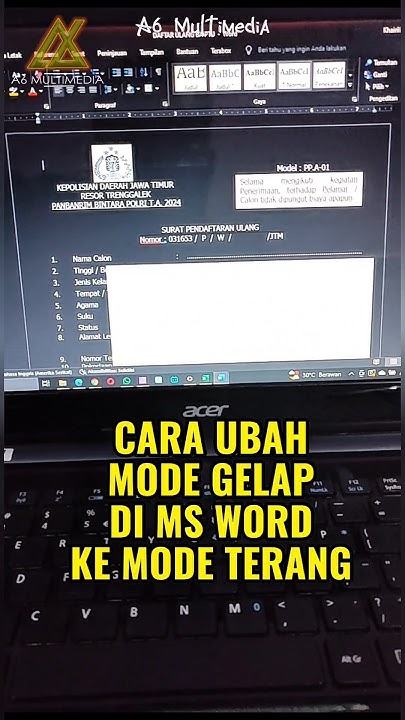
Pilih File, lalu Open, cari dokumen Anda, klik panah di samping tombol Open, dan pilih Open and Repair. Word akan mencoba memperbaiki kerusakan dan mengembalikan tampilan normal.
Cara Mencegah Masalah Ini di Masa Depan
Menggunakan Font Standar
Untuk menghindari masalah serupa, biasakan menggunakan font yang umum seperti Calibri atau Arial. Font ini sudah tersedia di hampir semua komputer sehingga dokumen Anda akan terbaca dengan baik.
Jika Anda ingin menggunakan font unik, pastikan untuk mengaktifkan fitur embed font sebelum menyimpan dokumen. Ini adalah cara mengatur spasi huruf di Word agar tetap konsisten di perangkat lain.
Menggabungkan File Word dengan Hati-hati
Saat Anda perlu menggabungkan beberapa file Word, perhatikan format fontnya. Cara menggabungkan file Word menjadi satu bisa dilakukan dengan fitur Insert, lalu pilih Object dan Text from File.
Pastikan semua file sumber menggunakan font yang sama untuk menghindari perubahan huruf. Cara menggabungkan file Word yang benar akan menjaga integritas teks Anda.
Kesimpulan
Masalah file Word yang berubah jadi huruf f semua bisa diatasi dengan beberapa langkah sederhana. Mulai dari mengaktifkan embed font, mengganti font manual, hingga memperbaiki file yang rusak.
Dengan menerapkan tips di atas, Anda tidak perlu panik lagi saat menghadapi masalah ini. Selalu gunakan font standar dan backup dokumen Anda secara rutin untuk keamanan data.