

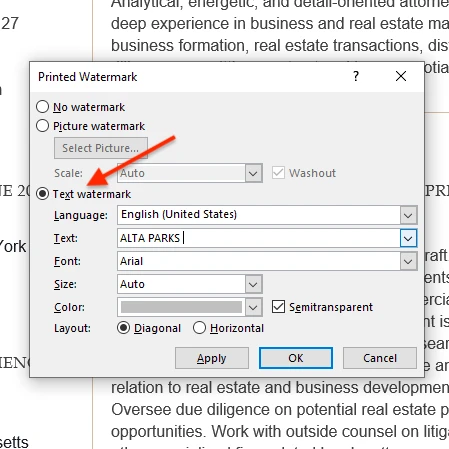
Cara Agar Watermark Tidak Berubah Saat Kirim Email pada Word, Ternyata Ini Rahasianya
Disiarkan oleh utisby.ac.id – Artikel seputar cara agar watermark tidak berubah saat kirim email pada word bisa anda temukan disini. Mengirim dokumen word melalui email memang praktis, tetapi sering kali muncul masalah ketika penerima membuka file tersebut. Salah satu masalah yang paling umum adalah watermark yang berubah posisi, ukuran, atau bahkan hilang sama sekali. Hal ini bisa terjadi karena perbedaan versi Microsoft Word atau pengaturan font yang tidak kompatibel di komputer penerima.
Untuk mengatasi masalah ini, Anda perlu mengetahui cara agar watermark tidak berubah saat kirim email pada word. Dengan langkah yang tepat, dokumen Anda akan tampil sempurna di perangkat siapa pun tanpa perlu mengubah apa pun secara manual.
Kenapa Watermark Bisa Berubah Saat Dikirim?
Watermark di Word sering kali bergantung pada jenis font dan pengaturan layout dokumen. Jika penerima menggunakan versi Word yang berbeda, sistem akan mencoba mengganti font yang tidak tersedia dengan font lain, sehingga tampilan watermark ikut berubah.
Selain itu, perbedaan ukuran kertas atau margin antar perangkat juga dapat memengaruhi posisi watermark. Oleh karena itu, penting untuk memilih metode penyimpanan yang menjaga semua elemen dokumen tetap utuh.
Metode 1: Simpan sebagai PDF
Cara paling sederhana dan paling efektif adalah mengonversi dokumen Word menjadi PDF sebelum dikirim. Format PDF bersifat statis, sehingga watermark, font, dan layout tidak akan berubah di perangkat apa pun.
Untuk melakukannya, cukup buka dokumen Anda di Word, lalu klik menu File dan pilih opsi Save As. Setelah itu, pilih format PDF pada menu drop-down dan klik Save. Proses ini tidak memerlukan koneksi internet dan hanya membutuhkan beberapa detik.
Kekurangan dari metode ini adalah jika penerima ingin mengedit dokumen, mereka harus mengonversinya kembali ke Word. Namun, untuk sekadar berbagi dokumen yang sudah final, PDF adalah pilihan terbaik.
Langkah-langkah Ekspor ke PDF
- Buka dokumen Word yang sudah diberi watermark.
- Klik File, lalu pilih Save As atau Export.
- Pilih lokasi penyimpanan dan pada kolom Format, pilih PDF.
- Klik Save dan dokumen PDF siap dikirim melalui email.
Metode 2: Simpan dalam Format RTF
Jika Anda tetap ingin mengirim file yang bisa diedit, Anda bisa menyimpan dokumen dalam format RTF (Rich Text Format). Format ini didukung oleh hampir semua pengolah kata dan menjaga font serta layout agar tidak berubah.
Caranya sangat mudah: klik File, pilih Save As, lalu pada bagian Save as type, pilih Rich Text Format (*.rtf). Setelah itu, kirim file RTF tersebut melalui email. Penerima akan melihat watermark tetap di posisi yang sama seperti saat Anda membuatnya.
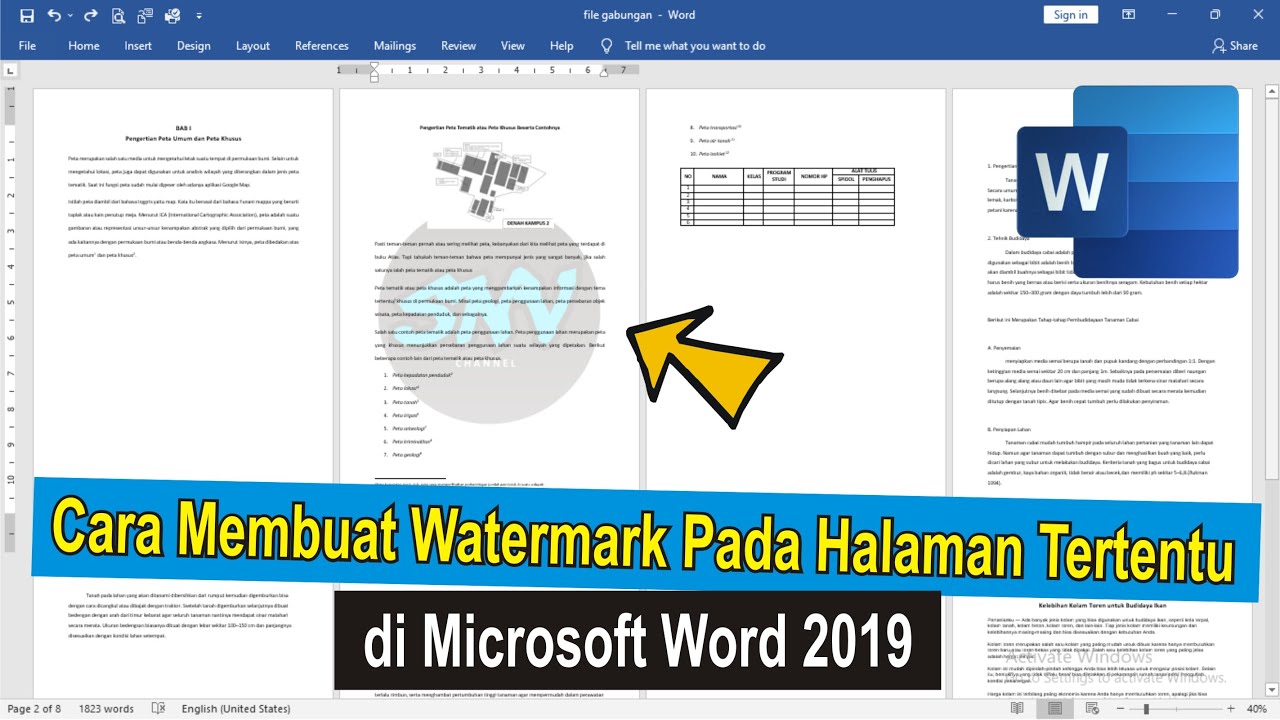
Namun, perlu diingat bahwa beberapa fitur canggih seperti efek 3D atau objek tertentu mungkin tidak didukung penuh di RTF. Untuk dokumen dengan watermark sederhana, metode ini sangat andal.
Metode 3: Gunakan Fitur Protect Document
Microsoft Word juga memiliki fitur yang bisa mengunci dokumen agar tidak mudah diubah, termasuk elemen watermark. Anda bisa menggunakan menu Restrict Editing untuk melindungi bagian tertentu dari dokumen.
Dengan fitur ini, Anda bisa mengatur agar hanya bagian tertentu yang bisa diedit oleh penerima, sementara watermark tetap terkunci. Caranya adalah klik Review, lalu pilih Restrict Editing, kemudian centang opsi yang sesuai dengan kebutuhan Anda.
Setelah itu, klik Yes, Start Enforcing Protection dan masukkan password jika perlu. Dokumen yang dikirim akan memiliki watermark yang tidak bisa dipindahkan atau diubah oleh siapa pun yang menerimanya.
Metode 4: Gabungkan Semua Elemen Menjadi Gambar
Jika Anda ingin memastikan watermark benar-benar tidak berubah, Anda bisa mengubah seluruh halaman dokumen menjadi gambar. Caranya adalah dengan menggunakan fitur screenshot atau ekspor setiap halaman sebagai file gambar.
Namun, metode ini cukup rumit jika dokumen Anda memiliki banyak halaman. Alternatif yang lebih praktis adalah dengan menyisipkan watermark sebagai gambar latar yang sudah terikat pada header atau footer.
Dengan cara ini, watermark akan dianggap sebagai bagian dari desain halaman, bukan teks yang bisa berubah. Penerima tidak akan bisa mengubahnya tanpa merusak seluruh dokumen.
Kesimpulan
Menjaga watermark tetap utuh saat mengirim email pada Word sebenarnya tidak sulit jika Anda tahu triknya. Metode yang paling disarankan adalah menyimpan dokumen sebagai PDF atau RTF, karena keduanya sangat stabil dan kompatibel di berbagai perangkat.
Pilihlah metode yang paling sesuai dengan kebutuhan Anda, apakah itu untuk dokumen final atau file yang masih bisa diedit. Dengan begitu, Anda tidak perlu khawatir lagi tentang cara agar watermark tidak berubah saat kirim email pada word di tahun 2026.