

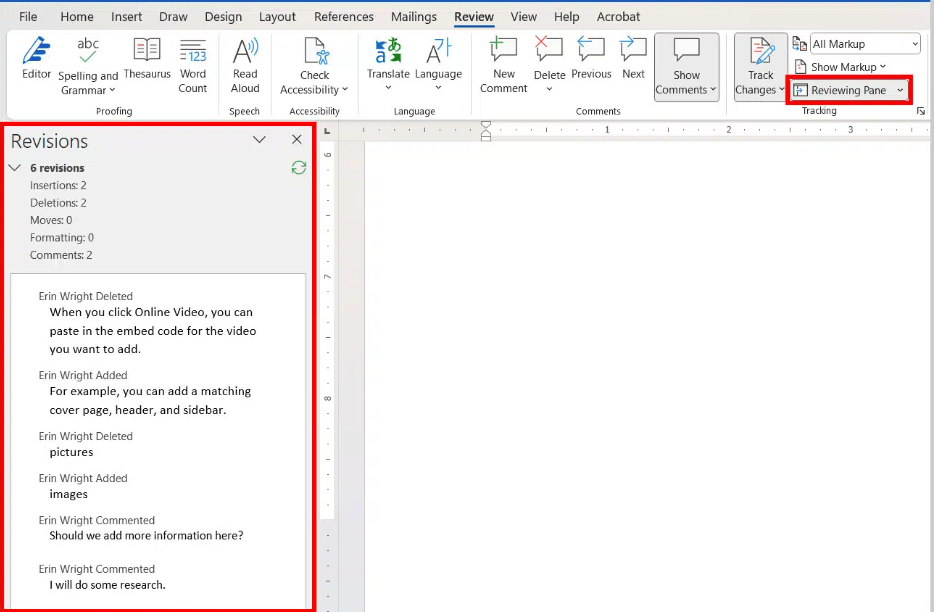
3 Cara Cek Perubahan di Word yang Jarang Diketahui, Ternyata Bisa Lacak Semua Revisi
Disiarkan oleh utisby.ac.id – Artikel seputar cara cek perubahan di word bisa anda temukan disini. Menulis dokumen di Microsoft Word seringkali diwarnai dengan kesalahan ketik atau typo. Hal ini wajar terjadi, tetapi bisa berdampak serius pada dokumen penting seperti surat dinas, skripsi, atau laporan kerja. Untungnya, Word menyediakan fitur bawaan yang memudahkan Anda untuk mengecek dan memperbaiki kesalahan tersebut.
Fitur bernama spelling and grammar ini dirancang untuk memeriksa setiap kata dalam dokumen Anda. Dengan bantuannya, Anda tidak perlu lagi membaca ulang seluruh teks secara manual. Mari kita pelajari cara menggunakannya secara efektif.
Mengaktifkan dan Menggunakan Spelling and Grammar
Untuk memulai, buka file Word yang ingin Anda periksa ejaannya. Setelah itu, buka menu Review dan klik opsi Spelling & Grammar. Sistem akan secara otomatis memeriksa dokumen dari awal hingga akhir.
Setiap kata yang salah eja akan ditandai dengan garis bawah merah. Saat diklik, sistem akan menampilkan beberapa kata yang disarankan sebagai pengganti. Anda bisa memilih kata yang tepat, atau mengabaikannya dengan opsi Ignore Once, Ignore All, atau Add to Dictionary jika kata tersebut benar.
Selain kesalahan ejaan, fitur ini juga mendeteksi kesalahan tata bahasa yang ditandai dengan garis bawah biru atau hijau. Proses pemeriksaannya sama: klik pada kata yang bermasalah dan pilih saran yang sesuai.
Mengubah Bahasa Pemeriksaan ke Bahasa Indonesia
Secara default, Microsoft Word menggunakan bahasa Inggris untuk pemeriksaan ejaan. Agar fitur ini bisa mendeteksi typo dalam dokumen berbahasa Indonesia, Anda harus mengubah pengaturan bahasanya. Caranya, klik menu Review, lalu pilih Language dan Set Proofing Language.
Pilih Bahasa Indonesia dari daftar yang tersedia. Jika belum terinstal, sistem akan meminta Anda untuk mengunduh paket bahasa. Klik Download dan ikuti petunjuk instalasi hingga selesai. Setelah itu, fitur spelling and grammar akan bekerja secara akurat untuk teks berbahasa Indonesia.
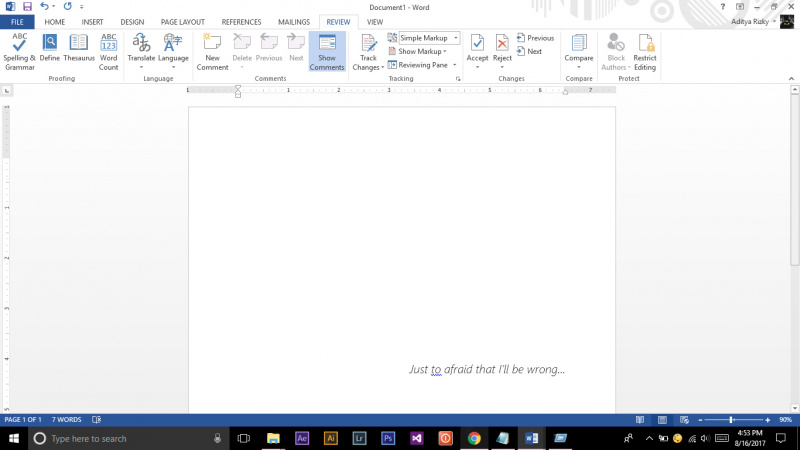
Cara Cepat Menemukan Typo Tanpa Mengecek Kata Per Kata
Jika Anda tidak punya banyak waktu, ada cara yang lebih cepat untuk menemukan typo. Perhatikan saja kata-kata yang digarisbawahi merah oleh sistem. Garis bawah ini adalah indikator visual langsung bahwa ada kesalahan ketik di area tersebut.
Klik kanan pada kata yang bergaris bawah merah. Sistem akan menampilkan menu pop-up dengan daftar kata yang disarankan. Pilih salah satu untuk mengganti kata yang salah, atau klik ikon lingkaran di kiri bawah menu untuk mengabaikannya.
Anda juga bisa menambahkan kata yang benar ke dalam kamus personal dengan mengklik ikon buku. Ini berguna jika Anda sering menggunakan istilah teknis atau nama yang tidak ada dalam kamus standar Word.
Cek Perubahan di Word Lewat Ponsel
Bagi Anda yang sering bekerja dengan perangkat seluler, Microsoft Word versi mobile juga memiliki fitur pemeriksa ejaan. Buka aplikasi Word di ponsel Anda, lalu buka dokumen yang ingin diedit. Biasanya, fitur spelling check aktif secara otomatis.
Jika tidak, klik ikon pensil di taskbar atas, lalu pilih Home, Review, dan Spelling. Kata-kata yang salah akan ditandai dengan garis bawah. Ketuk kata tersebut untuk melihat saran perbaikan yang muncul di menu pop-up. Anda bisa memilih saran, mengetik ulang, atau menghapus kata tersebut.
Kesimpulan
Menguasai cara cek perubahan di Word sangat penting untuk menghasilkan dokumen yang profesional. Dengan fitur spelling and grammar, Anda bisa mendeteksi typo dan kesalahan ejaan dengan cepat dan akurat, baik di komputer maupun ponsel.
Jangan lupa untuk selalu mengatur bahasa pemeriksaan sesuai dengan bahasa dokumen Anda. Dengan langkah-langkah sederhana ini, kualitas tulisan Anda akan meningkat tanpa perlu repot membaca ulang seluruh teks secara manual.