

cara agar word tidak berubah di komputer lain
Disiarkan oleh utisby.ac.id – Artikel seputar cara agar word tidak berubah di komputer lain bisa anda temukan disini. Pernahkah Anda mengalami dokumen Word yang rapi di komputer sendiri menjadi berantakan saat dibuka di perangkat lain? Masalah ini sangat umum terjadi dan sering membuat frustrasi, terutama saat Anda harus mengirimkan file penting untuk pekerjaan atau tugas sekolah.
Perubahan format seperti spasi yang jauh, jenis huruf berganti, atau tata letak halaman yang tidak sesuai sebenarnya bisa dicegah dengan beberapa langkah sederhana. Artikel ini akan membahas berbagai cara agar word tidak berubah di komputer lain secara lengkap dan mudah dipraktikkan.
Penyebab Utama Dokumen Word Berubah di Perangkat Lain
Sebelum membahas solusinya, penting untuk memahami mengapa dokumen Word bisa berubah saat dibuka di komputer lain. Perbedaan versi Microsoft Word menjadi faktor paling umum yang menyebabkan format dokumen tidak sesuai.
Selain itu, perbedaan jenis font yang tidak terpasang di komputer tujuan juga menjadi penyebab utama. Ketika font tidak tersedia, Word akan menggantinya secara otomatis dengan font default sehingga tampilan menjadi berbeda.
Pengaturan margin, ukuran kertas, dan resolusi layar yang berbeda juga turut memengaruhi bagaimana dokumen ditampilkan. Semua faktor ini saling berkaitan dan bisa membuat dokumen yang sudah Anda atur sedemikian rupa menjadi berantakan.
Cara Agar Word Tidak Berubah di Komputer Lain
Menggunakan Fitur Save As dengan Format yang Tepat
Langkah pertama yang bisa Anda lakukan adalah menyimpan dokumen dalam format yang kompatibel dengan berbagai versi Word. Gunakan format .docx yang merupakan standar universal untuk dokumen Word modern.
Jika Anda sering bekerja dengan pengguna Word versi lama, simpan file dalam format .doc agar lebih aman. Anda bisa memilih opsi ini melalui menu File lalu pilih Save As dan tentukan format yang diinginkan.
Menyematkan Font ke Dalam Dokumen
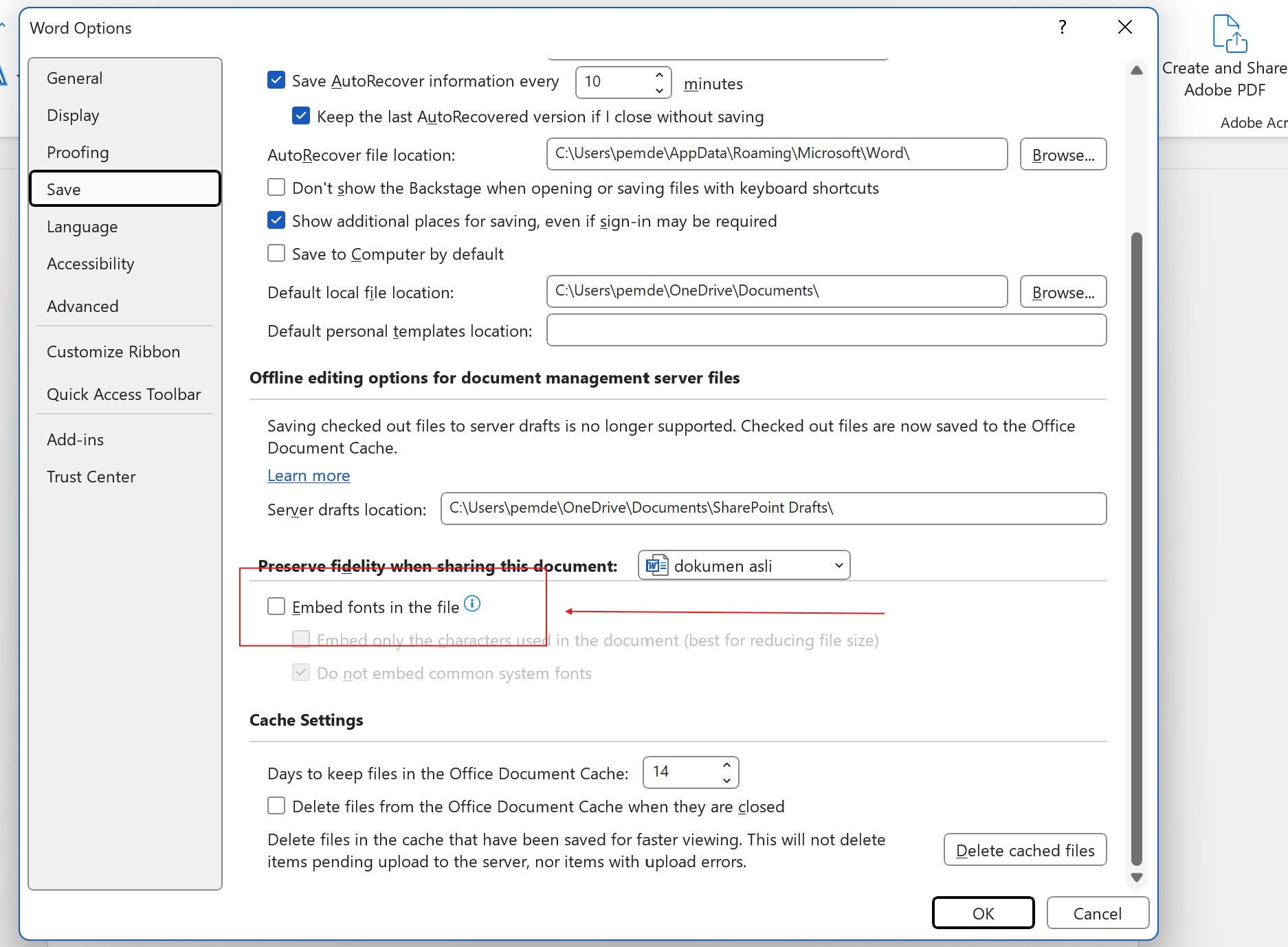
Cara agar Word tidak berubah di komputer lain yang paling efektif adalah dengan menyematkan font langsung ke dalam file dokumen. Fitur ini memungkinkan font yang Anda gunakan ikut tersimpan di dalam file Word.
Untuk mengaktifkannya, buka menu File, pilih Options, lalu masuk ke tab Save. Centang opsi Embed fonts in the file dan pastikan juga mencentang Do not embed common system fonts untuk menghemat ukuran file.
Dengan cara ini, dokumen Anda akan tetap tampil sama meskipun dibuka di komputer yang tidak memiliki font tersebut. Ini adalah solusi terbaik untuk menjaga konsistensi tampilan dokumen.
Menggunakan Fitur Protect Document
Fitur Protect Document tidak hanya menjaga isi dokumen tetap utuh, tetapi juga mencegah perubahan yang tidak diinginkan pada format. Anda bisa mengunci bagian tertentu dari dokumen agar tidak bisa diedit oleh orang lain.
Cara membuka file word yang terkunci juga perlu Anda pahami jika menerima dokumen dari orang lain. Anda bisa meminta kata sandi atau menggunakan fitur Restrict Editing untuk mengatur izin edit.
Dengan mengunci format, Anda memastikan bahwa siapa pun yang membuka dokumen tidak akan mengubah pengaturan yang sudah Anda buat. Hal ini sangat berguna untuk dokumen resmi atau laporan penting.
Mengatasi Masalah Spasi dan Tata Letak
Menjaga Spasi Agar Tidak Jauh
Salah satu masalah yang sering muncul adalah spasi yang terlalu jauh saat dokumen dibuka di komputer lain. Hal ini biasanya terjadi karena perbedaan pengaturan tab atau alignment pada versi Word yang berbeda.
Untuk mengatasi masalah ini, gunakan fitur paragraph spacing yang konsisten dan hindari menggunakan spasi berulang kali untuk membuat jarak. Gunakan tab stop atau indentasi yang tepat agar spasi tetap rapi di semua perangkat.
Anda juga bisa menggunakan fitur Find and Replace untuk mengganti spasi ganda dengan spasi tunggal secara otomatis. Ini membantu memastikan dokumen Anda tidak memiliki spasi berlebih yang bisa menyebabkan masalah.
Mengatur Page Setup dengan Benar
Pengaturan halaman seperti margin, ukuran kertas, dan orientasi juga perlu diperhatikan agar dokumen tidak berubah. Pastikan Anda menggunakan ukuran kertas standar seperti A4 atau Letter yang umum digunakan di berbagai negara.
Periksa juga pengaturan margin melalui menu Layout lalu Page Setup. Gunakan margin default atau atur sesuai kebutuhan dan pastikan konsisten di seluruh dokumen.
Jika Anda sering berbagi dokumen secara internasional, pertimbangkan untuk menggunakan ukuran kertas yang paling umum di negara tujuan. Ini akan mengurangi risiko perubahan tata letak saat dokumen dibuka di komputer lain.
Tips Menggabungkan dan Mengonversi Dokumen Word
Selain menjaga format, Anda juga perlu memahami cara menggabungkan file word jadi satu jika bekerja dengan banyak dokumen. Fitur Insert Object di Word memungkinkan Anda menggabungkan beberapa file menjadi satu dokumen utuh tanpa merusak format.
Proses menggabungkan word ini sangat berguna untuk menyusun laporan atau proposal dari beberapa bagian yang berbeda. Pastikan Anda menyimpan setiap bagian dalam format yang sama agar hasil penggabungan tetap rapi.
Jika dokumen Anda perlu diubah ke format lain, gunakan fitur Save As dan pilih format yang diinginkan seperti PDF. Mengubah ke word dari format lain juga bisa dilakukan dengan mudah menggunakan fitur Open lalu pilih file yang akan dikonversi.
Fitur cara masukin ke word juga penting dipahami, terutama jika Anda ingin menyisipkan gambar atau tabel dari aplikasi lain. Gunakan opsi Insert untuk menambahkan objek tanpa merusak tata letak dokumen.
Praktik Terbaik untuk Menjaga Format Dokumen
- Selalu gunakan gaya (style) bawaan Word seperti Heading 1, Heading 2, dan Normal untuk konsistensi format.
- Hindari menggunakan tombol spasi atau enter berulang kali untuk mengatur posisi teks.
- Periksa dokumen di beberapa perangkat sebelum mengirimkannya ke orang lain.
- Gunakan fitur Print Preview untuk melihat bagaimana dokumen akan ditampilkan saat dicetak.
- Simpan cadangan dokumen dalam format PDF jika format Word sangat penting untuk dipertahankan.
Kesimpulan
Menerapkan cara agar word tidak berubah di komputer lain sebenarnya tidak sulit jika Anda memahami langkah-langkah yang tepat. Mulai dari menyematkan font, menggunakan format yang kompatibel, hingga mengatur tata letak dengan benar, semua bisa dilakukan dengan mudah.
Dengan mengikuti panduan di atas, Anda bisa mengirim dokumen dengan percaya diri tanpa khawatir format akan berantakan di komputer penerima. Selalu lakukan pengecekan akhir sebelum mengirim untuk memastikan semuanya tampil sempurna.